Blender如何合并重叠的点和线
- 作者:佚名
- 来源:b2b软件园
- 时间:2026-08-14
在使用blender进行三维建模时,常常会遇到点和线重叠的情况,这时候就需要将它们合并,以确保模型的准确性和流畅性。下面就为大家详细介绍blender中合并重叠点和线的方法。
合并重叠点
1. 进入编辑模式:打开blender软件,导入或创建你的模型,然后按下快捷键`tab`进入编辑模式。
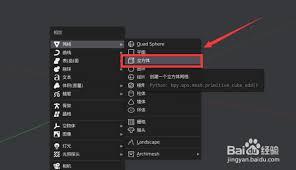
2. 选择重叠点:使用选择工具(快捷键`ctrl+tab`切换选择模式,常用的是顶点选择模式),点击并拖动鼠标框选或者逐个点击想要合并的重叠点。
3. 合并点:选中重叠点后,按下快捷键`m`,在弹出的菜单中选择合适的合并方式。例如,选择“按距离合并”,blender会根据设定的距离阈值,将距离较近的点合并为一个点。你还可以选择“合并到中心”等其他方式,根据实际需求来决定。
合并重叠线
1. 同样进入编辑模式:确保你已经在编辑模式下,以便对线条进行操作。
2. 选择重叠线:切换到边选择模式(快捷键`ctrl+tab`切换),通过框选或逐个点击的方式选中重叠的线条。
3. 合并线:选中重叠线后,按下快捷键`j`。blender会将选中的重叠线合并为一条线。这种合并方式可以使模型的线条更加简洁,避免出现多余的交叉和重叠。
注意事项
在合并点和线时,要注意观察模型的变化,确保合并后的结果符合你的预期。如果不小心误操作,可以使用撤销快捷键`ctrl+z`来恢复上一步操作。另外,对于一些复杂的模型,可能需要多次进行点和线的合并操作,才能达到理想的效果。
通过以上方法,你就能轻松地在blender中合并重叠的点和线,让你的模型更加完美。无论是新手还是有经验的blender用户,掌握这些技巧都能提高建模的效率和质量,为创建出精彩的三维作品打下坚实的基础。快去试试吧,让你的模型在blender中焕发出新的光彩!