premiere如何给视频制作垂直定格画面效果
- 作者:佚名
- 来源:b2b软件园
- 时间:2026-08-12
在视频制作中,垂直定格画面效果能为作品增添独特的视觉魅力。下面就来介绍一下如何使用premiere给视频制作垂直定格画面效果。
准备素材
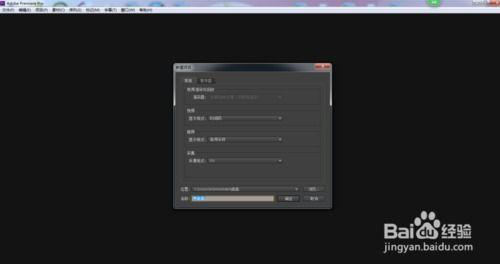
首先,确保你已将需要制作定格效果的视频素材导入到premiere项目中。
确定定格位置
在时间轴上找到想要定格的视频片段,仔细观察并确定精确的定格时间点。
复制视频片段
选中要定格的视频片段,使用快捷键ctrl+c(windows)或command+c(mac)进行复制。
创建新的序列
点击菜单栏中的“序列”,选择“新建序列”。在新建序列设置中,将序列的高度设置得大于宽度,以创建一个垂直方向的序列。
粘贴视频片段
将复制的视频片段粘贴到新建的垂直序列中。此时,视频片段会按照原有的时间长度和画面内容显示在垂直序列中。
定格画面制作
在时间轴上,将时间指针移动到想要定格的位置。然后,使用“剃刀工具”将视频片段切断。把后半段视频删除,保留前半段作为定格画面。
调整定格画面
选中定格画面片段,在效果控件面板中,可以对其进行各种调整。比如调整画面的亮度、对比度、色彩饱和度等,让定格画面更加突出和美观。还可以添加一些视频特效,如模糊效果等,为定格画面增添独特的氛围。
延长定格时长
如果觉得定格画面的时长不够,可以使用“波纹编辑工具”或“滚动编辑工具”来延长定格画面的时间。让观众有更充足的时间欣赏定格画面所传达的信息。
添加转场效果(可选)
为了让定格画面与前后视频片段的过渡更加自然,可以添加一些转场效果。在效果面板中找到合适的转场效果,如淡入淡出等,将其拖放到定格画面与前后片段的连接处。
通过以上步骤,就能轻松地使用premiere给视频制作出垂直定格画面效果,为你的视频作品增添别样的精彩。
上一篇:pu口袋校园如何快速获取学分
下一篇:没有了