pages文件背景颜色怎么更改
- 作者:佚名
- 来源:b2b软件园
- 时间:2026-08-13
很多使用苹果pages编辑文档的用户,都会疑惑怎么修改背景颜色——不管是想换个柔和浅色系护眼,还是做海报、手账文档需要个性背景,抑或是给重点内容加高亮色块,改背景的操作分不同场景,看完就能一次弄明白。
修改整个文档的页面背景颜色
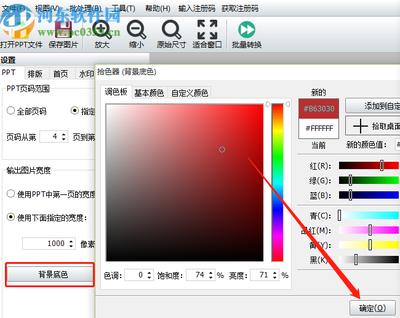
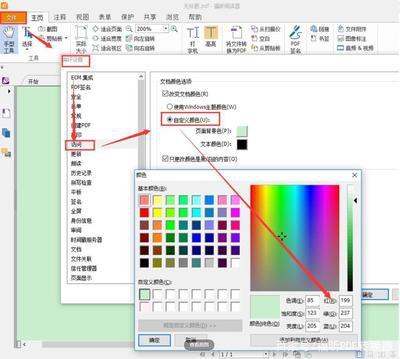
如果想要给整个文档所有页面换统一背景,操作步骤很清晰:打开目标pages文档后,点击右上角的油漆刷样式「格式」图标,在弹出的右侧侧边栏中,一定要选择顶部的「文稿」选项(很多用户会误点「文本」,自然找不到修改),下拉就能看到「文稿背景」设置区。点击颜色选择框,既可以直接选系统预置的纯色,也可以打开自定义色盘调整想要的色值,还能选择渐变、自定义图片作为页面背景,设置后所有页面会自动同步背景效果。
修改单个文本/区块的背景颜色
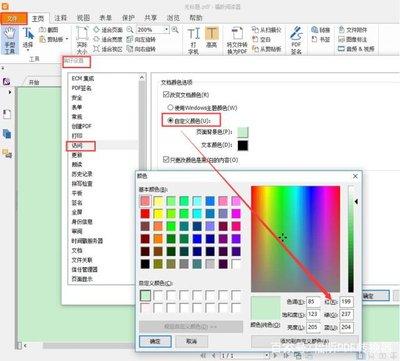
如果只是想给某段重点文字、单独的内容模块加背景,不需要改整个页面,操作就不一样了:如果是给行内文字加高亮背景,选中目标文字后,点击格式侧边栏的「文本」选项,下拉找到「背景颜色」,选中想要的颜色就能直接生效。如果是给独立文本框、形状模块改背景,选中对应模块后,点击侧边栏的「样式」,修改「填充」颜色就完成了。
修改背景需要注意的细节
如果需要打印文档,尽量不要用太深的背景色,不然既浪费墨水,也会导致文字看不清;如果导出pdf后背景不显示,先检查是不是修改错了层级,把文本背景当成了页面背景,重新设置即可;日常夜间看文档的用户,把整个页面改成深灰背景,能大幅降低眼睛疲劳感。
整个操作其实并不复杂,分清改整页还是改局部的场景,就能轻松设置出符合需求的背景效果,让你的文档更符合使用习惯。(全文约590字)
上一篇:鄂汇办app如何认定就业困难人员