premiere如何分割文字
- 作者:佚名
- 来源:b2b软件园
- 时间:2026-07-11
在视频制作中,经常会遇到需要对文字进行分割的情况,以便更好地呈现内容或进行创意表达。premiere作为一款强大的视频编辑软件,提供了多种方法来实现文字分割。
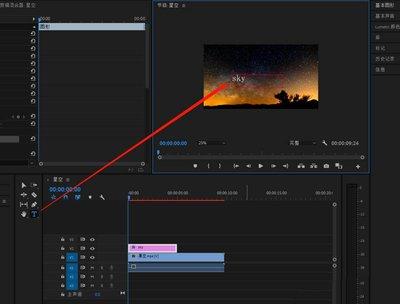
首先,当我们在premiere中添加了文字素材后,可以通过调整文字的排列方式来间接实现分割效果。例如,将不同内容的文字分别放置在不同的行或段落中,这样在视觉上就形成了文字的分割。可以通过选中文字图层,然后在“基本图形”面板中找到文字的段落设置选项,对文字的行距、缩进等进行调整,使各部分文字之间有明显的区分。
另外,还可以利用关键帧来动态分割文字。在时间轴上选择文字图层,展开“变换”属性,找到“位置”选项。在需要分割文字的时间点设置关键帧,改变文字的位置,将其移动到合适的地方,从而实现文字的空间分割。比如,将一部分文字移动到画面的上方,另一部分移动到下方,这样就完成了一种简单的文字分割效果。
如果想要更精确地分割文字,还可以借助形状工具。在premiere中绘制一个形状,如矩形或多边形,将其放置在文字上方。然后通过调整形状的大小和位置,使其覆盖需要分割的文字部分,起到遮挡和分割的作用。并且可以为形状添加不同的颜色或透明度,以增强分割效果的视觉表现力。
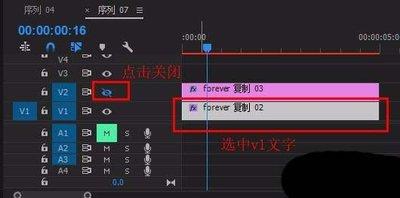
此外,还能通过创建多个文字图层来直接实现文字分割。在时间轴上右键单击,选择“新建项” - “文本”,创建多个文字图层。分别在不同的图层中输入不同的文字内容,然后根据需要调整各图层文字的样式、位置和时间等参数,使它们在视频中呈现出分割后的效果。
premiere提供了丰富的功能和多样的方法来实现文字分割。无论是通过调整文字排列、利用关键帧、借助形状工具还是创建多个文字图层,都能满足不同的视频制作需求,帮助我们更加灵活地处理文字内容,打造出富有创意和吸引力的视频作品。只要熟练掌握这些技巧,就能轻松应对各种文字分割的场景,让视频内容更加清晰、生动。
下一篇:天正暖通官网最新版是多少