Photoshop怎么抠出场景中的美女
- 作者:佚名
- 来源:b2b软件园
- 时间:2026-07-10
Photoshop软件是一款非常受欢迎的修图、P图的工具,我们可以使用不同工具去完成图片的调整。这里为大家带来关于抠出场景中的美女教程分享,希望可以帮助到大家!
Photoshop怎么抠出场景中的美女
1、素材:
首先观察这张图片,整体光线比较暗,但有一个特点,光照市从左向右折射过来的,
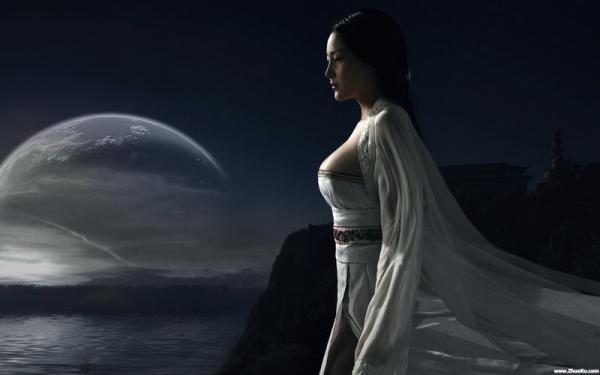
那么选择新的背景就要选择相同光照的背景了,我选择了一张
新的背景如下:

这两张图亮度和色差都较大,最后要进行调色处理。
2、最终效果图:

3、作业过程:
打开素材,双击图层解锁。
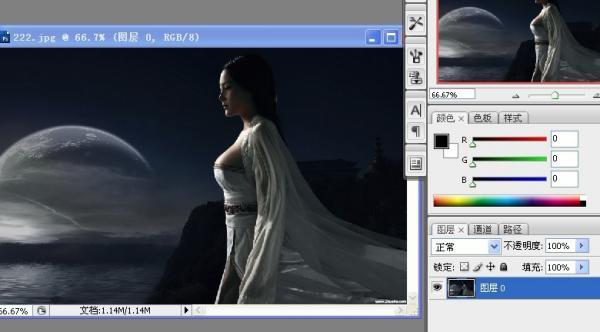
点“通道”按钮进入界面。观察红绿蓝三个通道,发现蓝通道的黑白对比效果最明显,越明显越容易抠出,就选它了。
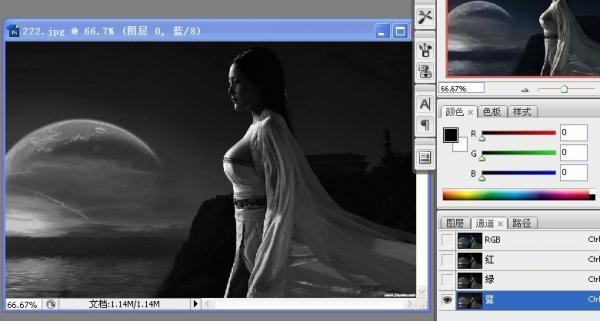
点右键复制蓝通道副本。
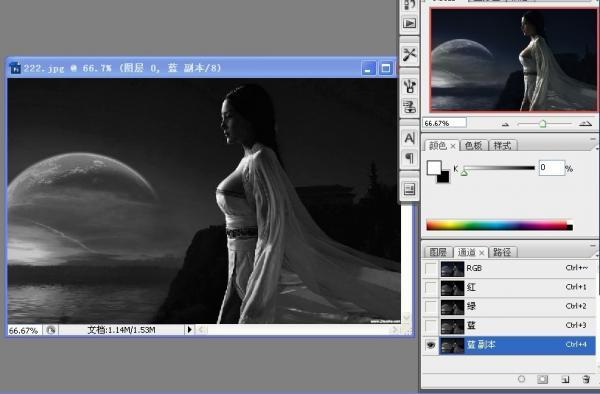
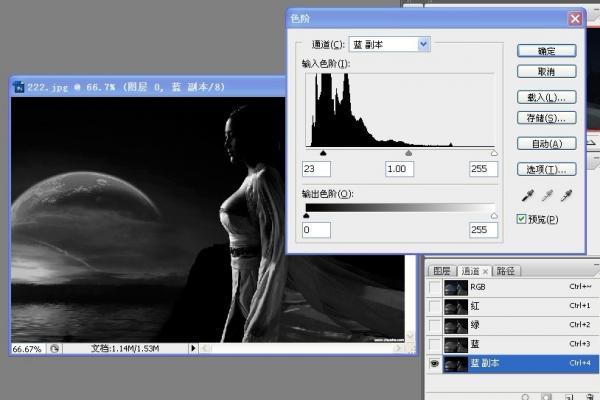
按“Ctrl+L ”进入色阶调整界面,参考参数如图,让对比强烈点,
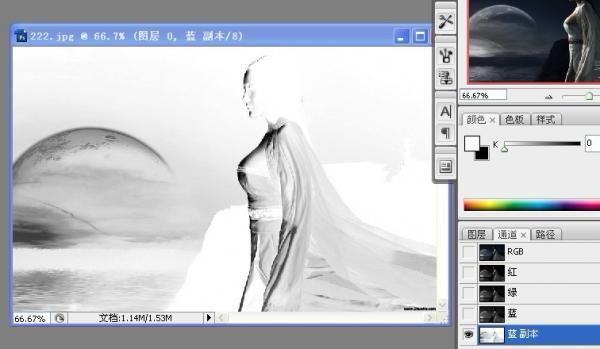
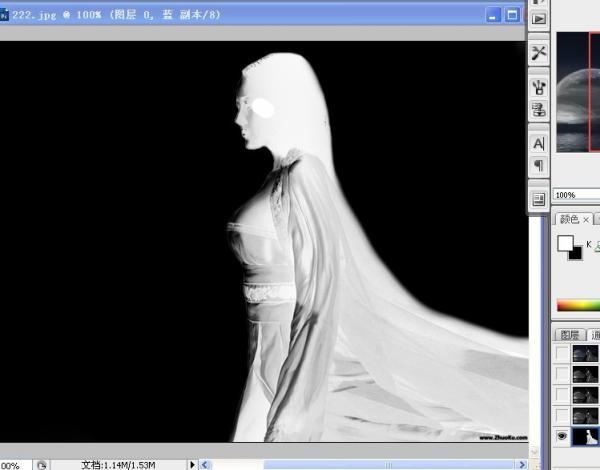
按“Ctrl+I”反相显示,用橡皮擦工具把人物以外的涂黑(前景色为白色),把人物包括服饰涂白(前景色为黑色),这步工作要费时点。而且还要细心!边缘的地方要用更小的画笔涂抹.
上一篇:如何查看百度街景定位
下一篇:没有了