万兴脑图手机版如何设置主题框中文字居中对齐
- 作者:佚名
- 来源:b2b软件园
- 时间:2026-07-11
在使用万兴脑图手机版时,很多用户都希望能将主题框中的文字设置为居中对齐,这样可以让脑图看起来更加规整、美观。下面就为大家详细介绍一下具体的设置方法。
首先,打开万兴脑图手机版应用。当你创建或打开一个脑图文件后,进入到编辑界面。
找到你想要设置文字居中对齐的主题框。一般来说,点击主题框就可以进入该主题的编辑状态。
接下来,在主题框的编辑选项中寻找文字对齐相关的功能按钮。不同版本的万兴脑图手机版可能位置稍有不同,但通常都能在比较明显的地方找到。
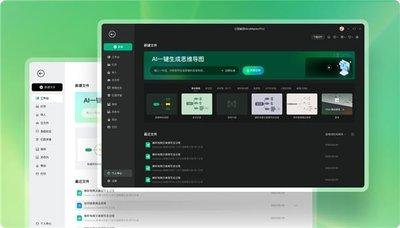
一旦找到文字对齐按钮,点击它会弹出对齐方式的选项列表。在这个列表中,仔细寻找居中对齐的选项。它可能会用一个很形象的图标表示,比如一个水平的中心线或者“居中”字样。
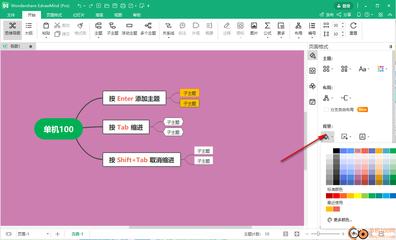
点击居中对齐选项后,你会发现主题框中的文字瞬间就会调整为居中显示。此时,你可以检查一下文字的位置是否符合你的预期,如果有需要,还可以对文字的字体、大小、颜色等其他属性进行进一步调整,以达到你想要的脑图风格。
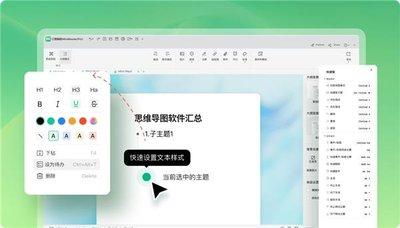
除了上述常规方法外,还有一些快捷操作技巧。比如,在某些情况下,你可以长按主题框,在弹出的操作菜单中可能会直接有文字对齐的选项,其中就包括居中对齐,这样可以更快速地完成设置。
另外,如果你的万兴脑图手机版有更新版本,建议及时更新。因为新版本可能会对操作界面和功能进行优化,说不定设置文字居中对齐会变得更加便捷和直观。
通过以上方法,你就能轻松地在万兴脑图手机版中实现主题框中文字的居中对齐啦。无论是制作学习计划、工作汇报还是创意构思的脑图,都能让你的脑图更加清晰、专业,提升整体的视觉效果和使用体验。快去试试吧,让你的脑图制作更加得心应手!