如何关闭360安全卫士的360文档保护
- 作者:佚名
- 来源:b2b软件园
- 时间:2026-06-29
在使用360安全卫士的过程中,有时我们可能需要关闭360文档保护功能。下面就为大家详细介绍关闭的具体步骤。
首先,打开360安全卫士。进入主界面后,我们可以看到界面上有多个功能模块。
接着,找到并点击界面右下角的“更多”按钮。这一步操作能让我们进入到更多功能的展示页面。
在众多功能中,找到“全部工具”选项卡。这里汇聚了360安全卫士提供的各种实用工具。
然后,在众多工具里仔细寻找“文档保护”工具。它可能隐藏在某个分类中,所以需要耐心查找。
找到“文档保护”工具后,点击进入其设置页面。
进入设置页面后,我们会看到相关的功能开关。在这里,就能找到关闭360文档保护的选项。一般来说,会有一个明显的开关按钮,将其状态从开启切换为关闭即可。
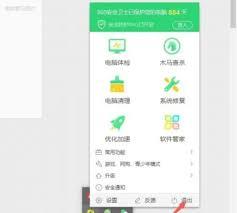
关闭后,系统可能会弹出提示框,告知我们关闭该功能可能带来的影响,比如文档安全性可能会有所降低等,我们只需根据自己的需求进行确认即可。
另外,还需要注意的是,如果之后又想重新开启360文档保护功能,按照同样的路径进入“文档保护”设置页面,再次将开关切换为开启状态就行。
360文档保护功能的关闭,能满足一些用户在特定场景下的个性化需求。比如,当我们进行某些操作时,文档保护功能可能会造成一定的干扰,此时关闭它可以使操作更加顺畅。但在关闭后,大家要自行留意文档的安全问题,可通过其他安全措施来保障文档的完整性和保密性。总之,掌握关闭360文档保护的方法,能让我们在使用360安全卫士时更加得心应手,根据实际情况灵活调整系统设置。
上一篇:通义灵码如何处理全局异常控制