WPS如何批量打印
- 作者:佚名
- 来源:b2b软件园
- 时间:2026-08-10
在日常办公中,我们常常会遇到需要批量打印多个wps文档的情况。掌握wps批量打印的方法,能大大提高工作效率。
一、将文档整理到同一文件夹
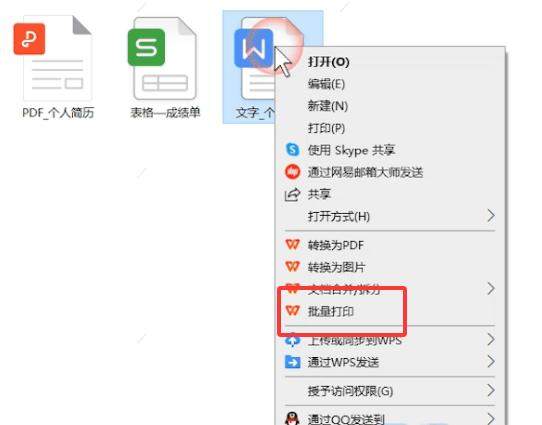
首先,把需要批量打印的wps文档集中放置在同一个文件夹内。这样便于统一管理和操作。
二、进入wps界面
打开wps软件,点击“文件”选项卡,在下拉菜单中选择“打开”。
三、选择文件夹并批量选中文件
在弹出的“打开”对话框中,找到存放文档的文件夹。然后按下“ctrl”键,依次点击需要打印的文档,将它们全部选中。
四、进行批量打印设置
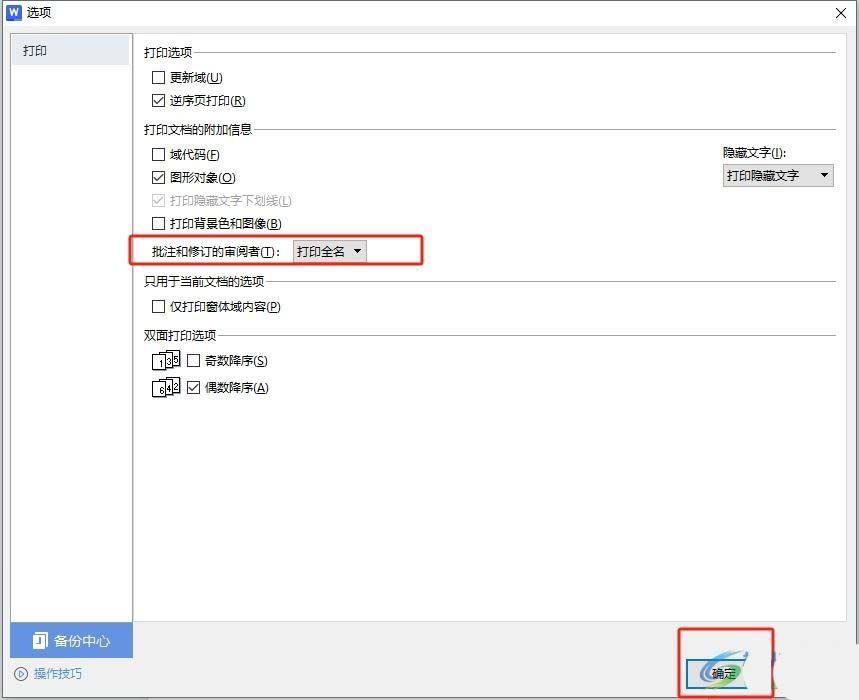
选中所有文档后,点击“打开”旁边向下的箭头,选择“打印”选项。在打印设置窗口中,可以设置打印的份数、打印范围、纸张大小等参数。确保这些设置符合你的需求后,点击“确定”即可开始批量打印。
另外,还有一种更简便的方法。在文件资源管理器中,直接选中多个wps文档,然后右键单击,在弹出的菜单中选择“打印”。系统会自动调用wps进行批量打印,这种方式无需先打开wps软件再进行繁琐的操作,更加快捷。
通过以上方法,无论是少量还是大量的wps文档,都能轻松实现批量打印。告别逐个文档打印的麻烦,节省时间和精力,让办公变得更加高效便捷。无论是处理工作报表、合同文件还是其他各类文档,都能快速完成打印任务,助力工作顺利开展。
下一篇:如何在线观看红果短剧