premiere如何给视频添加线性渐变滤镜效果
- 作者:佚名
- 来源:b2b软件园
- 时间:2026-08-08
在premiere中为视频添加线性渐变的滤镜效果,能赋予画面独特的视觉魅力。
首先,准备好需要添加滤镜的视频素材,并将其导入到premiere项目中。然后将时间指针定位到要添加滤镜效果的视频片段起始位置。
接着,在效果面板中进行操作。展开“视频效果”文件夹,从中找到“生成”类别,里面的“渐变擦除”滤镜就可用于实现类似线性渐变的效果。
将“渐变擦除”滤镜拖曳到时间轴上的视频片段上。此时,打开效果控件面板,在这里对滤镜参数进行细致调整。
对于“渐变起点”和“渐变终点”参数,可根据创意需求决定渐变的起始和结束位置。比如想要从画面左侧向右侧进行线性渐变,就将起点设置在画面左侧边缘位置,终点设置在右侧边缘。
“渐变形状”选项能让你选择渐变的形状,如线性、径向等,这里我们选择线性以符合主题。
“反向”勾选框可实现渐变方向的反转,增加效果的多样性。
“过渡完成”参数用于控制渐变从开始到完全覆盖画面的进度,通过调整它能打造出不同程度的渐变效果。
在“边界羽化”参数上进行设置,能使渐变边缘更加柔和或锐利,让画面过渡更自然或更具冲击力。
此外,还可通过“羽化宽度”进一步微调羽化效果的范围。
同时,为了让线性渐变效果与视频内容更好融合,可调整“混合模式”,如“正常”“叠加”“柔光”等,不同模式会产生不同的视觉效果。
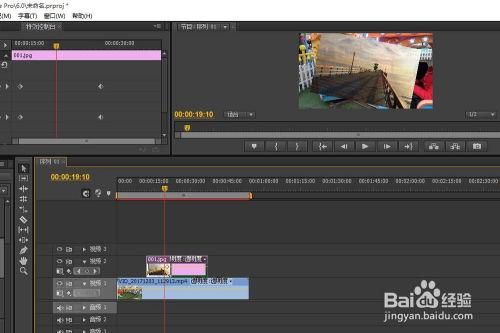
若觉得默认的渐变颜色不够理想,可点击“渐变图层”旁边的颜色块,进入渐变编辑器。在这里,你可以自由创建自定义的线性渐变颜色。比如从浅蓝色到深蓝色的渐变,或者从浅黄色到深黄色的渐变等,根据视频风格和情感表达来定制独特的色彩渐变。
通过以上多维度的操作,就能在premiere中为视频轻松添加出令人满意的线性渐变滤镜效果,让视频画面更具吸引力和艺术感。
上一篇:Outlook删除的邮件如何找回
下一篇:没有了