Premiere如何给视频添加渐变色背景
- 作者:佚名
- 来源:b2b软件园
- 时间:2026-08-01
在视频制作中,为视频添加渐变色背景能够营造出独特的视觉效果,提升视频的吸引力。premiere作为一款强大的视频编辑软件,提供了多种方法来实现这一需求。下面就为大家详细介绍如何在premiere中给视频添加渐变色背景。
新建项目与导入素材
首先,打开premiere软件,新建一个项目。在项目面板中右键单击,选择“导入”,将需要添加渐变色背景的视频素材导入进来。
创建调整图层
将时间指针定位到视频素材所在轨道上方,点击“新建项” - “调整图层”。调整图层会覆盖下方轨道的所有素材,我们可以通过它来统一应用渐变色背景。
添加渐变效果
选中调整图层,在“效果控件”面板中搜索“渐变”效果。找到“渐变”效果后,将其拖到调整图层上。
设置渐变参数
在“效果控件”面板中,对渐变效果进行参数设置。可以调整渐变的起点和终点位置,改变渐变的颜色。比如,将起点颜色设置为一种淡蓝色,终点颜色设置为深蓝色,这样就可以创建出从浅到深的蓝色渐变效果。还可以通过调整“位置”参数,让渐变在画面中呈现出不同的分布。
调整渐变方向
如果想要改变渐变的方向,可以在“效果控件”面板中找到“渐变角度”参数进行调整。比如将角度设置为90度,渐变就会呈现出垂直方向的效果。
调整渐变透明度
为了让渐变背景与视频素材更好地融合,可以适当调整渐变的透明度。在“效果控件”面板中找到“不透明度”参数,降低渐变的不透明度,使其看起来更加自然。
预览与导出
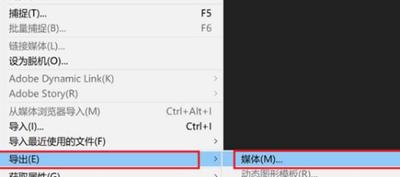
完成上述设置后,通过播放预览视频效果,查看渐变色背景是否符合预期。如果满意,就可以进行导出。选择合适的视频格式和参数,导出带有渐变色背景的视频。
通过以上步骤,就可以使用premiere为视频添加出漂亮的渐变色背景。无论是制作个人视频还是专业作品,这种方法都能帮助你打造出别具一格的视觉效果,让视频更加出彩。快来试试吧,为你的视频增添一份独特的魅力!
上一篇:如何清理谷歌邮箱空间
下一篇:没有了