visual studio如何设置控件文本字体格式
- 作者:佚名
- 来源:b2b软件园
- 时间:2026-07-31
轻松搞定!visual studio 控件文本字体格式设置指南
在使用 visual studio 进行开发时,对控件文本字体格式进行个性化设置,能让你的界面更加美观和专业。别担心,这可不是什么复杂的事儿,跟着下面的步骤,你就能轻松上手啦!
找到设置入口
首先,打开你的 visual studio 项目。在界面上找到你想要设置字体格式的控件,比如按钮、文本框等。然后,右键点击该控件,在弹出的菜单中选择“属性”选项。这时候,你会看到一个属性窗口,这里面包含了该控件的各种属性设置。
字体设置选项
在属性窗口中,找到“font”属性。它旁边通常会有一个小图标,点击这个图标或者直接双击“font”属性,就能打开字体设置对话框啦。
选择字体样式
在字体设置对话框中,你会看到丰富的字体选项。从“字体”下拉列表中,你可以选择各种不同的字体,比如宋体、黑体、arial 等等。每种字体都有独特的风格,你可以根据项目的整体风格来挑选合适的字体。
除了字体,你还能设置字体的样式,如加粗、倾斜、下划线等。通过勾选相应的复选框,就能让你的文本呈现出不同的视觉效果。
调整字体大小
字体大小也是影响文本显示效果的重要因素。在“大小”下拉列表中,你可以选择不同的字号。根据控件的用途和界面布局,合理调整字体大小,确保用户能够清晰地看到文本内容。
预览与应用
在设置字体的过程中,你可以实时在预览框中看到字体的显示效果。满意之后,点击“确定”按钮,你的字体设置就会应用到所选的控件上啦。
批量设置
如果你有多个控件需要设置相同的字体格式,逐个设置会比较麻烦。别着急,visual studio 提供了批量设置的方法。你可以先选中一个已经设置好正确字体格式的控件,然后按住 ctrl 键,再点击其他需要相同设置的控件,一次性选中多个控件。接着,在属性窗口中找到“font”属性,对其中一个控件进行设置,其他选中的控件会自动应用相同的字体格式哦。
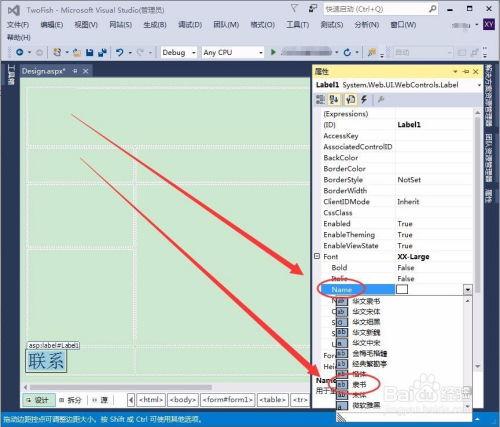
现在,你已经掌握了在 visual studio 中设置控件文本字体格式的技巧啦!快去试试,让你的界面焕然一新吧!
上一篇:剪映如何制作满屏字幕