pr视频画面如何删除某一帧
- 作者:佚名
- 来源:b2b软件园
- 时间:2026-07-25
在视频编辑过程中,有时我们需要对视频画面进行精细调整,删除某一帧画面就是其中一项常见操作。adobe premiere pro(简称pr)提供了多种便捷的方式来实现这一目的。
利用剃刀工具
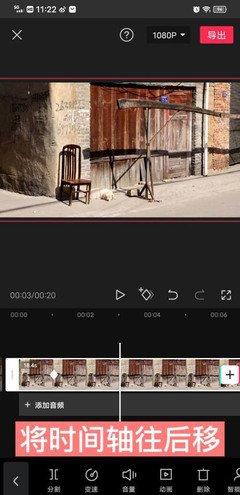
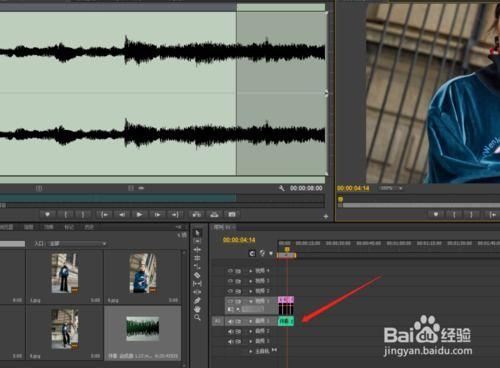
1. 导入视频素材:将需要编辑的视频素材导入到pr项目中,并拖放到时间轴上。
2. 定位到目标帧:通过播放视频或者拖动时间指示器,找到想要删除的那一帧画面所在位置。
3. 使用剃刀工具:在工具栏中选择剃刀工具(快捷键为c)。将鼠标指针移动到时间轴上视频轨道对应的位置,当时间指示器与视频轨道对齐时,点击鼠标左键,此时视频会被分割成两段,中间那一帧就被删除了。
4. 删除多余片段:选中不需要的片段,按下delete键即可将其删除。
基于时间线删除
1. 确定时间码:如果知道想要删除帧的具体时间码,在时间轴的左上角时间码显示区域手动输入该时间码。
2. 分割视频:按下ctrl+k(windows)或command+k(mac)组合键,视频会在该时间码处被分割成两段,中间帧被删除。
3. 清理片段:同样,选中多余的片段并删除。
波纹删除
1. 选择片段:选中包含想要删除帧的视频片段。
2. 波纹删除:在菜单栏中选择“编辑”>“波纹删除”(快捷键为ctrl+shift+delete或command+shift+delete)。这一操作会删除所选片段,并将后面的片段向前移动填补空缺,整个时间线会保持紧凑且连贯,不会留下间隙。
在删除某一帧画面后,要仔细检查视频的连贯性和逻辑顺序,确保删除操作没有影响到视频的整体效果。如果删除后发现视频出现跳帧或不连贯的问题,需要重新审视删除的位置是否正确,或者对相邻片段进行适当调整。通过熟练运用这些方法,能够精准地对pr视频画面进行帧级别的编辑,打造出更加优质的视频作品。无论是简单的剪辑还是复杂的创意视频制作,对特定帧的删除操作都能为视频增色不少。