pr怎么导出原画质视频
- 作者:佚名
- 来源:b2b软件园
- 时间:2026-07-25
在使用adobe premiere pro(简称pr)进行视频编辑后,很多人都希望能导出原画质视频,以保留素材的最佳质量。下面就来详细介绍一下pr导出原画质视频的方法。
首先,确保你的视频素材本身具有较高的画质。如果素材画质不佳,即便后续导出设置再好,也无法得到理想的原画质效果。
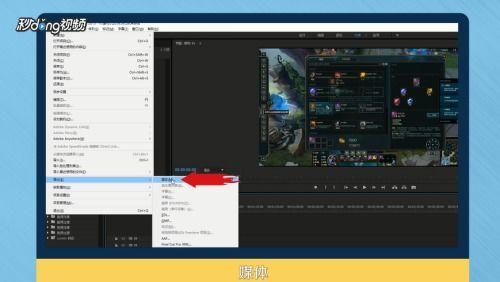
在导出设置中,关键的参数设置很重要。点击“文件”菜单,选择“导出”,再点击“媒体”。
视频格式方面,如果你想保留最高画质,h.264是一个常用且效果不错的选择。它能在保证一定画质的同时,压缩比相对合理。
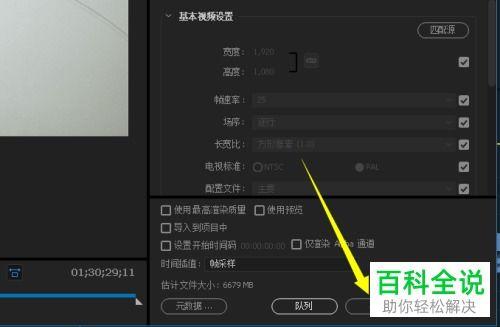
在视频选项卡中,“基本视频设置”里的分辨率、帧率等参数要与原素材一致。比如原素材是1080p分辨率、30帧每秒,那么这里也要相应设置。
“视频编码”选择h.264后,“目标比特率”可根据素材大小适当调整,一般较高的比特率能保证更好的画质,但文件也会更大。
音频设置也不容忽视。在“音频”选项卡中,确保采样率和声道模式与原素材匹配。常见的采样率有48khz等,声道模式如立体声等。
对于色彩空间,尽量选择与原素材相同的选项,比如rec.709等,以避免色彩转换带来的画质损失。
此外,勾选“使用最高渲染质量”选项,这能确保导出过程中对画面进行高质量渲染,最大程度还原原画质。
导出时还可以选择“导出到磁带”或“导出到设备”等方式,直接输出高质量视频到相应设备。
通过以上这些步骤和参数设置,就能在pr中导出原画质视频,让你的作品在保留素材最佳状态的同时,呈现出令人满意的视觉效果。