AE如何制作逐渐出现并发光的文字动画
- 作者:佚名
- 来源:b2b软件园
- 时间:2026-07-23
在影视制作、宣传甚至日常的创意表达中,文字动画都有着独特的魅力。今天,就让我们一起走进 ae 的世界,探索如何制作出那种逐渐出现并发光的文字动画,为你的作品增添一抹亮眼的光彩。
准备工作
首先,打开 ae 软件,创建一个新的合成。选择合适的分辨率和帧率,这将为后续的制作奠定基础。
输入文字
在工具栏中找到文字工具,点击你想要添加文字的位置,输入你需要的内容。可以根据自己的喜好调整文字的字体、字号、颜色等基本属性。
关键帧设置实现逐渐出现
选中文字图层,在时间轴上找到“位置”属性。将时间指针移到你希望文字开始出现的位置,点击“位置”属性前面的关键帧记录按钮,此时会创建一个关键帧。将文字移动到你想要它出现的起始位置。然后,将时间指针移到文字完全显示的时间点,再次调整文字的位置,ae 会自动为这个时间点创建另一个关键帧。这样,文字就会沿着你设定的路径逐渐出现啦。
发光效果制作
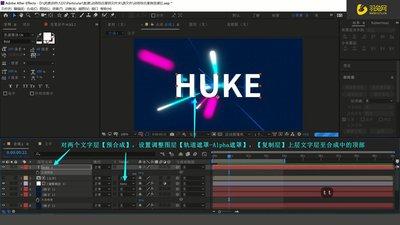
要让文字发光,我们需要添加一个“发光”效果。在菜单栏中选择“效果” - “生成” - “发光”。将“发光”效果应用到文字图层上。调整“发光”效果的参数,比如发光的颜色、强度、半径等,以达到你想要的发光效果。
关键帧控制发光变化
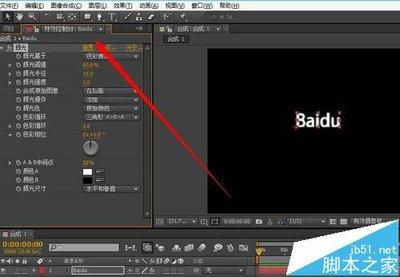
同样在时间轴上,找到“发光”效果下的各个属性,比如“发光强度”。将时间指针移到文字开始发光的位置,点击“发光强度”前面的关键帧记录按钮,将发光强度设为 0。然后在文字完全显示并达到发光效果最强的时间点,再次调整发光强度的数值,ae 会自动记录关键帧,实现发光强度从 0 逐渐增强的动画效果。
你还可以进一步发挥创意,比如调整发光颜色随时间的变化,或者让文字在出现的过程中大小也有动态变化。通过巧妙地设置关键帧,让文字动画更加丰富多样。
通过以上步骤,利用 ae 的强大功能,你就能轻松制作出逐渐出现并发光的文字动画。无论是用于视频开场字幕、动态海报还是创意短视频,这样的文字动画都能瞬间吸引观众的目光,为你的作品注入独特的活力与魅力。快来动手试试吧,让你的文字在 ae 的魔法下焕发出别样的光彩!
上一篇:必访小说app如何用网页搜索
下一篇:没有了