
WPS表格如何设置自动保存
- 作者:佚名
- 来源:b2b软件园
- 时间:2026-05-22
在使用wps处理表格时,为了防止数据丢失,设置自动保存功能十分重要。以下为您详细介绍设置方法。
首先,打开wps表格软件。进入界面后,点击左上角的“wps表格”按钮,在弹出的下拉菜单中选择“选项”。
在弹出的“选项”对话框中,找到“保存”选项卡。在这里,您可以看到“自动保存时间间隔”这一设置项。
通过调整“自动保存时间间隔”的数值,您可以设定wps表格自动保存的时间间隔。例如,将时间间隔设置为5分钟,那么表格就会每隔5分钟自动保存一次。设置完成后,点击“确定”按钮即可。

这样,即使遇到突发情况,如电脑死机、软件崩溃等,您也不用担心数据丢失。因为在自动保存的时间间隔内,表格会自动保存上一次的操作结果。
另外,如果您想查看自动保存的文件版本,可以在需要时点击“wps表格”按钮,选择“备份与恢复”中的“备份管理”。在“备份管理”窗口中,您能看到所有自动保存的版本记录,从中选择您需要的版本进行恢复操作。
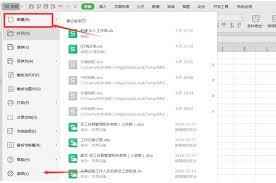
值得注意的是,自动保存的文件会存储在默认的备份文件夹中。您可以通过“选项”对话框中的“文件位置”选项卡查看具体路径。
掌握wps表格自动保存的设置方法,能让您在处理表格数据时更加安心。无论是个人用户整理工作文档,还是企业办公处理大量数据,自动保存功能都能为您的数据安全保驾护航,避免因意外情况导致辛苦编辑的表格内容丢失,节省时间和精力,提高工作效率。
上一篇:小米助手如何备份数据
下一篇:酷家乐如何导出厨卫cad图纸











