
Mac版Total Video Converter怎么录屏
- 作者:佚名
- 来源:b2b软件园
- 时间:2026-05-14
total video converter是一款功能强大的视频处理软件,它也具备出色的录屏功能。以下是mac版total video converter的录屏教程。
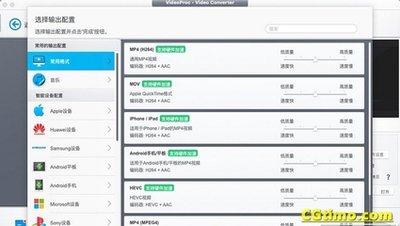
首先,确保你已成功安装total video converter软件。打开软件后,在界面中找到“录屏”选项。
选择录屏区域
点击“录屏”后,会弹出一个窗口。你可以通过拖动鼠标来选择想要录制的屏幕区域。比如,若要录制整个屏幕,可选择“全屏幕”;若只需录制某个特定窗口,点击“选择窗口”,然后在弹出的窗口列表中选择相应窗口即可;也可以自定义选择一个矩形区域作为录制范围。
设置录制参数
在录屏窗口中,还能设置一些录制参数。你可以选择录制的视频格式,如常见的mp4等,以满足不同需求。帧率方面,可根据实际情况调整,一般选择默认或常见的帧率即可。音频选项中,能选择是否录制系统声音或麦克风声音,若要同时录制两者,确保相应选项都已勾选。
开始录制
完成区域选择和参数设置后,点击“录制”按钮,软件便开始录制。此时,你可以进行需要录制的操作,如播放视频、演示软件操作等。录制过程中,若要暂停录制,点击“暂停”按钮;若要停止录制,点击“停止”按钮。
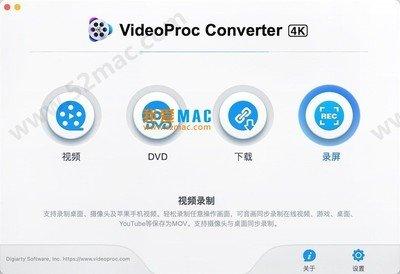
保存录制文件
录制结束后,软件会自动保存录制好的视频文件。你可以在软件的相关设置中找到保存路径,方便后续查找和使用。
通过以上简单的步骤,利用mac版total video converter就能轻松完成录屏操作。无论是记录精彩瞬间、制作教学视频还是进行软件演示,它都能为你提供便捷的录屏功能,帮助你快速获取所需的视频素材。
下一篇:秘塔写作猫如何清空记录











