
如何更改Source Insight注释字体
- 作者:佚名
- 来源:b2b软件园
- 时间:2026-04-25
在使用source insight进行代码阅读和编辑时,个性化的注释字体能让你的体验更好。那么,source insight注释字体怎么更改呢?别着急,下面就详细为你介绍。
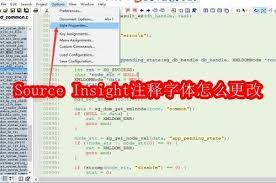
首先,打开source insight软件。进入软件界面后,找到菜单栏中的“options”选项。点击它,会弹出一个下拉菜单。
在下拉菜单里,找到“preferences”这一项并点击。这时候,会出现一个设置窗口。在这个窗口中,你需要仔细寻找与字体相关的设置选项。
通常,在窗口的某个标签页下,比如“fonts & colors”标签页中,能找到注释字体的设置区域。在这里,你会看到当前注释所使用的字体样式、大小等信息。
要更改注释字体,先点击字体名称旁边的下拉箭头。这时,会弹出系统字体选择列表。你可以在这个列表中浏览各种字体样式,从中挑选出你心仪的字体。
选择好字体后,还可以进一步调整字体大小。通过点击字体大小的调节按钮,或者直接输入想要的字号大小数值,让注释字体大小符合你的需求。
除了基本的字体和大小设置,有些用户可能还希望对注释字体的颜色进行调整。在“fonts & colors”标签页中,也能轻松找到注释颜色的设置项。点击颜色框,会弹出颜色选择器,从中选择你喜欢的颜色来突出注释显示。
设置完成后,别忘了点击窗口中的“ok”按钮保存你的设置。这样,下次打开source insight时,你就能看到焕然一新的注释字体啦。
通过以上简单的步骤,就能轻松更改source insight的注释字体。无论是追求清晰易读的风格,还是想要独特个性的样式,都能随心实现。快来试试吧,让你的代码注释在source insight中展现出不一样的风采!
上一篇:Pycharm如何进行文件另存为











