
premiere pro cc怎么旋转视频
- 作者:佚名
- 来源:b2b软件园
- 时间:2026-04-25
premiere pro cc软件是一款很多小伙伴必备的绘制工具,对于怎么旋转视频,还有些小伙伴不是很了解。这里为大家带来详细的操作步骤分享,快一起来看看下面的详细介绍吧!
premiere pro cc怎么旋转视频
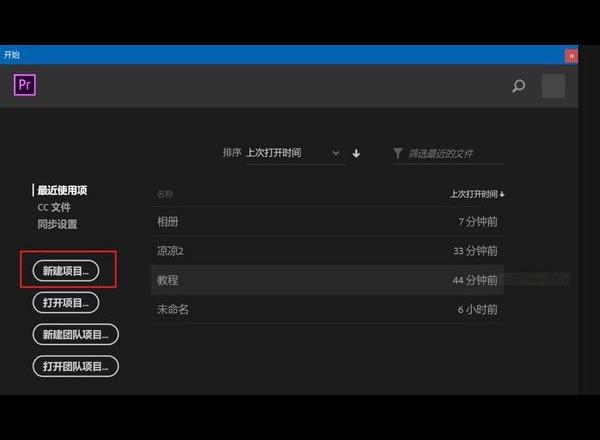
1、在windows系统小打开premiere pro软件,在开始界面,点击“新建项目”。
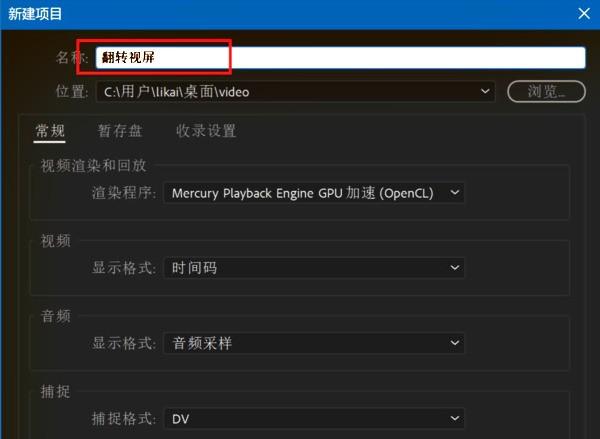
2、点“新建项目”后,在文件名称中填写要旋转视频的名称。
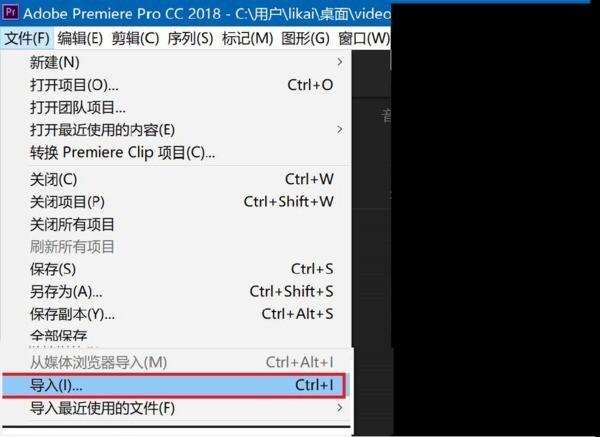
3、在premiere pro右上角找到“文件”后,点击选择“导入”。
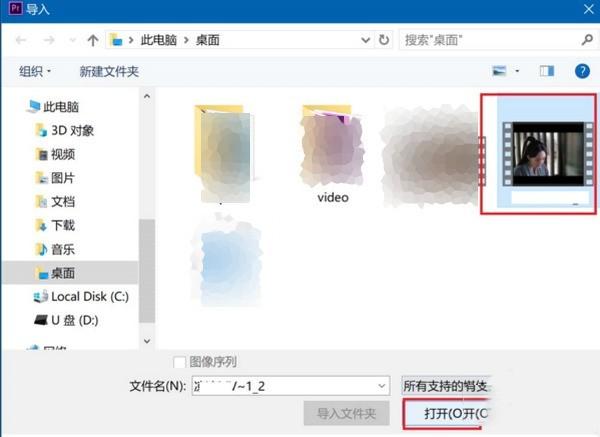
4、点击“导入”后弹出菜单,选择需要旋转的视频,并打开。
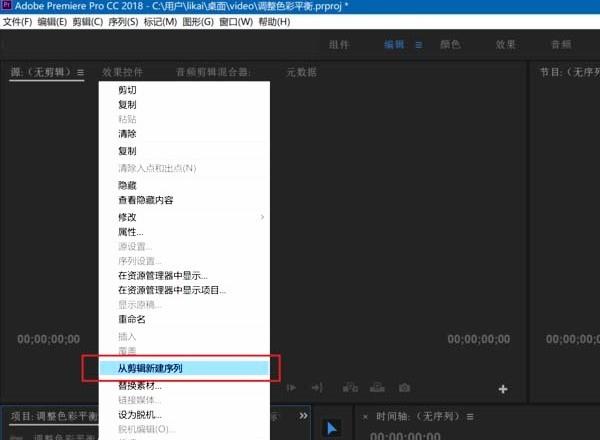
5、在导入的素材文件上点击右键右键,选择“从剪辑新建序列”。
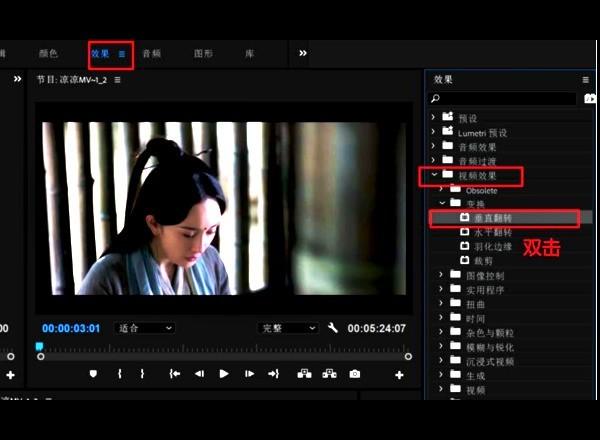
6、在“从剪辑新建序列”弹出的选项框中,选中视频轨道,单击上方的“效果”选项,在右侧效果选项栏中选择“视频效果”,“变换”,“垂直翻转”,双击。
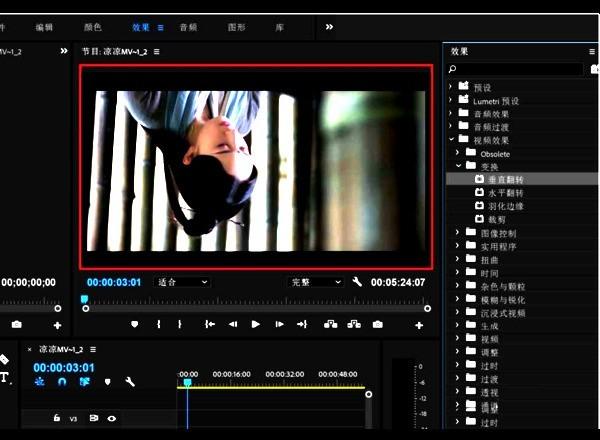
7、此时在premiere pro中就把视频做到了翻转画面的
上一篇:极点五笔输入法光标跟随在哪调整











