
access报表怎样添加控件
- 作者:佚名
- 来源:b2b软件园
- 时间:2026-04-07
在access报表中添加控件可以让报表更加丰富和实用。以下是添加控件的具体步骤:
打开报表设计视图
首先,打开需要添加控件的access报表。进入报表设计视图,通常可以在报表的设计选项卡中找到“设计视图”按钮并点击进入。
选择控件类型
access提供了多种控件类型,如标签、文本框、按钮、复选框等。根据实际需求选择合适的控件。例如,若要显示固定的文本信息,可选择标签控件;若要展示数据字段,可选择文本框控件。
添加控件到报表
在设计视图中,找到“控件”组。点击所需控件的图标,然后在报表的适当位置单击鼠标左键,即可添加该控件。比如,点击“标签”控件图标后,在报表页面上点击一下,就会出现一个空白标签框。
设置控件属性
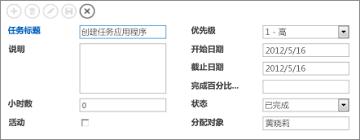
添加控件后,需要设置其属性以满足具体要求。选中控件,在属性表中进行设置。对于标签控件,可设置其属性来显示具体文本内容;对于文本框控件,可设置其控件属性,使其与报表中的数据字段相关联,从而显示相应的数据。
调整控件位置和大小
使用鼠标拖动控件的边框或边角,可调整其位置和大小,确保控件在报表中的布局合理、美观。
添加多个控件
按照上述步骤,可根据需要在报表中添加多个不同类型的控件。例如,在报表中同时添加标签控件显示表头信息,添加文本框控件显示详细数据。
预览和保存报表
添加完控件并设置好属性后,切换到报表的预览视图,查看报表的整体效果。如果满意,保存报表,使其能在后续使用中继续发挥作用。通过以上步骤,就能在access报表中顺利添加控件,让报表更加完善和符合实际需求。
上一篇:饺子云app如何实现联机
下一篇:如何使用pycharm创建表格











