
有道云协作如何上传文档
- 作者:佚名
- 来源:b2b软件园
- 时间:2026-03-19
在有道云协作中上传文档是一项便捷且重要的操作,以下为您详细介绍。
一、登录有道云协作
首先,打开您常用的浏览器,访问有道云协作的官方网站。输入您的账号和密码进行登录。若您还没有账号,可按照提示进行注册。
二、进入协作空间
登录成功后,您会看到已有的协作空间列表。点击您需要上传文档的协作空间名称,进入该空间。
三、上传文档
1. 直接上传
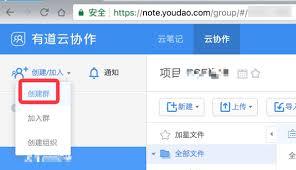
进入协作空间后,在页面上方或侧边栏通常会有一个“上传”按钮,点击该按钮。在弹出的文件选择窗口中,找到您本地电脑上需要上传的文档。可以选中单个文档,也可以通过按住“ctrl”键(windows系统)或“command”键(mac系统)多选多个文档,然后点击“打开”按钮即可开始上传。
2. 拖拽上传
除了上述方式,您还可以直接将文档从本地文件夹拖拽到有道云协作的页面中。当鼠标指针移动到页面合适位置时,会出现一个指示区域,提示您松开鼠标进行上传。这种方式更为直观和快捷。
四、上传后的操作
文档上传完成后,您可以对其进行重命名、移动到其他文件夹等操作。在文档列表中,右键点击文档名称,会弹出操作菜单,您可根据需求选择相应选项。同时,您还能设置文档的权限,如共享给特定人员、设置不同的访问级别等,以确保文档在协作空间中的安全性和可访问性。
此外,有道云协作支持多种格式的文档上传,包括word、excel、ppt、pdf等常见格式,方便您在协作过程中共享各类文件。通过简单的步骤,您就能轻松地将本地文档上传至有道云协作,开启高效的团队协作之旅。无论是个人还是团队,都能借助其便捷的文档上传功能,实现信息的快速共享与协同工作。
上一篇:Access如何创建窗体
下一篇:360驱动大师如何测试宽带网速











