
premiere如何将视频导出为mov格式文件
- 作者:佚名
- 来源:b2b软件园
- 时间:2026-02-12
在premiere中导出为mov格式文件,可按以下步骤操作。
首先,打开premiere软件并导入需要导出的视频素材。确保视频已完成剪辑、调色等编辑工作,达到预期效果。
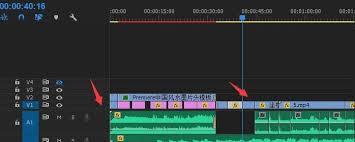
然后,将时间轴上的播放指针定位到要导出视频的起始位置。接着,点击菜单栏中的“文件”选项。
在下拉菜单中,选择“导出”,再点击“媒体”。这将打开导出设置窗口。
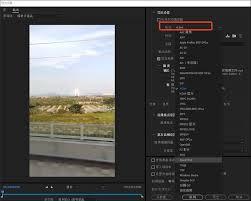
在导出设置窗口中,“格式”选项选择“quicktime(*.mov)”。
此时,可对视频的基本参数进行设置。比如,视频编解码器通常可选择h.264等常见且兼容性较好的选项,以确保导出的mov文件能在多种设备上流畅播放。
分辨率方面,根据实际需求选择合适的数值。若用于网络分享,可适当降低分辨率以减小文件大小;若用于高清展示或专业用途,则保持较高分辨率。
帧率一般保持默认设置,常见的为25fps或30fps,这能保证视频播放的流畅度。
音频设置中,可调整音频编解码器等参数。若对音频质量要求较高,可选择无损编码;若需控制文件大小,可选择合适的有损编码方式。
还可设置导出文件的名称和保存路径。点击“导出”按钮,premiere便会开始将视频导出为mov格式文件。
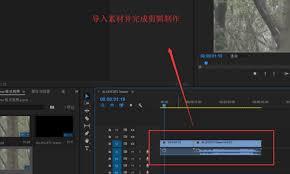
导出过程中,可查看进度条了解导出进度。导出完成后,在指定保存路径即可找到生成的mov格式视频文件。
通过以上步骤,就能轻松地将premiere中的视频导出为mov格式,方便在不同场景下使用和分享。无论是在移动设备上观看,还是在专业视频平台展示,mov格式都具有较好的兼容性和播放效果。
下一篇:车到哪APP如何删除话题











