
Win10文件夹固定在快速访问不能取消怎么办 Win10文件夹固定在快速访问不能取消的解决方法
- 作者:佚名
- 来源:b2b软件园
- 时间:2026-02-09
很多小伙伴不知道Win10文件夹固定在快速访问不能取消怎么办,所以下面就分享了Win10文件夹固定在快速访问不能取消的解决方法,一起跟着来看看吧,相信对大家会有帮助。
Win10文件夹固定在快速访问不能取消怎么办?Win10文件夹固定在快速访问不能取消的解决方法
方法一
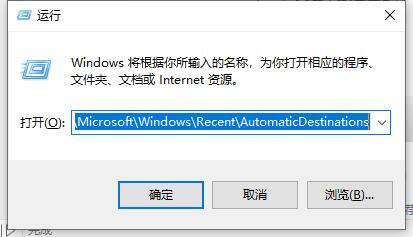
1、使用Win+R快捷键打开以下路径“%APPDATA%/Microsoft/Windows/Recent/AutomaticDestinations”,如下图所示。
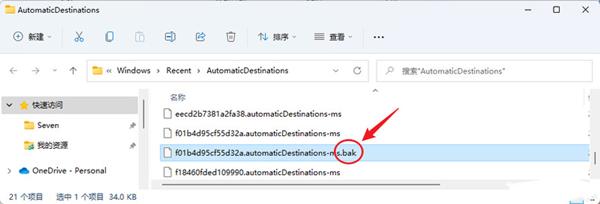
2、删除或者重命名文件“f01b4d95cf55d32a.automaticDestinations-ms”,如下图所示。
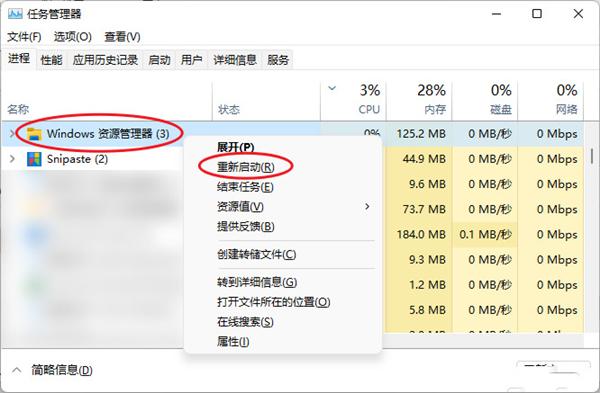
3、使用Ctrl+Shift+ESC快捷键打开任务管理器,找到“Windows资源管理器”。按住“Ctrl”键让列表不跳动,选中“Windows资源管理器”右键选择“重新启动”,如下图所示。
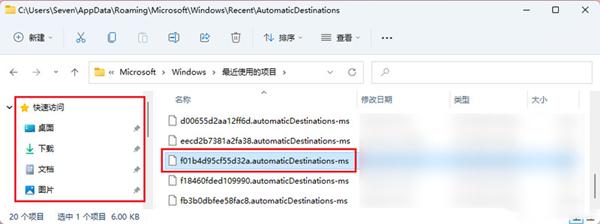
4、“Win”+“E”打开“Windows资源管理器”发现快速访问已经被初始化,此时可以发现刚刚的文件又重新出现了,所以删除或者重命名没有影响的,如下图所示。
方法二
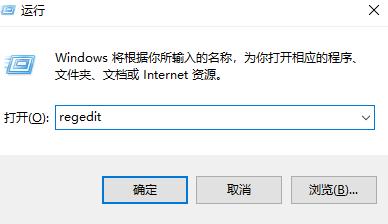
1、按下win+r,输入regedit后按下回车,进入注册表编辑器,如下图所示。
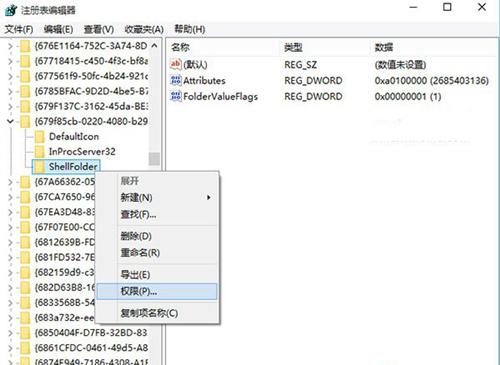
2、定位到“HKEY_CLASSES_ROOTCLSID{679f85cb-0220-4080-b29b-5540cc05aab6}ShellFolder”,如下图所示。
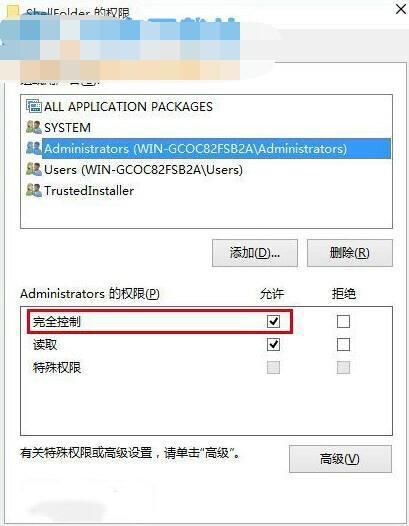
3、为ShellFolder添加完全控制权限,以便后续步骤能够修改成功,如下图所示。
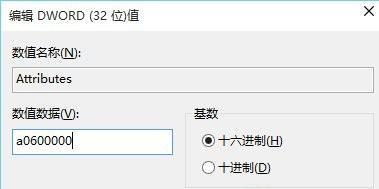
4、修改Attributes值,由a0100000修改为a0600000,如下图所示。
5、重启电脑,就可以取消固定在快速访问中的文件了。
上一篇:光影魔术手怎么打马赛克











