
C4D文件怎样导入AE
- 作者:佚名
- 来源:b2b软件园
- 时间:2026-02-04
在影视制作、动画设计等领域,c4d和ae都是备受青睐的软件。将c4d文件导入ae,能让创意实现更多可能。那么,具体该如何操作呢?
准备工作要做好
首先,确保你的c4d和ae软件都安装了最新版本,这样能保证兼容性和稳定性。同时,要对两个软件的基本操作有一定了解,以便在导入过程中能快速处理可能出现的问题。
c4d中导出设置
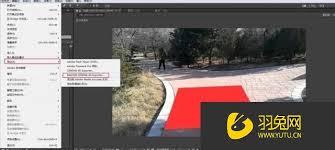
在c4d里,选择要导出的文件。点击“文件”菜单,选择“导出”,这里有多种格式可供选择,如obj、fbx等。一般来说,obj格式兼容性较好。在导出设置中,要注意模型的坐标系统是否正确,材质、纹理等信息是否完整导出。比如,检查材质的颜色、反射等参数是否符合预期,纹理的分辨率是否合适,避免导入ae后出现材质丢失或显示异常的情况。
ae中导入文件
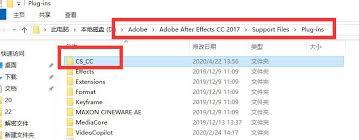
打开ae软件,在菜单栏中选择“文件”-“导入”-“文件”。找到刚才从c4d导出的文件,选中后点击“导入”。如果是obj格式,ae会自动识别并导入模型。导入后,你可能会发现模型的位置、大小等不太对。这时候,可以通过ae的变换工具进行调整,让模型在合成中处于合适的位置和比例。
处理材质与动画
c4d中的材质和动画信息也能顺利导入ae。对于材质,ae会尝试识别并应用类似的效果。如果有部分材质显示不正常,可以手动调整ae中的材质属性来匹配。而动画方面,c4d设置的关键帧动画会完整导入ae。你可以在ae的时间轴上进一步编辑、优化动画,添加更多的特效和转场,让整个作品更加精彩。
常见问题及解决
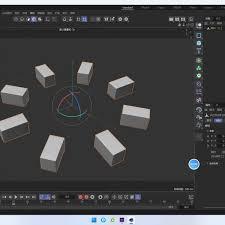
在导入过程中,可能会遇到一些问题。比如文件损坏,这可能是导出时的设置有误或者文件本身有问题,需要重新检查c4d中的导出设置并再次导出。还有可能出现模型丢失部分元素的情况,这通常是因为导出格式不支持某些特殊元素,尝试更换导出格式或者在c4d中简化模型。
掌握了c4d文件导入ae的方法,你就能在创作中更加得心应手,将两个软件的优势充分结合,打造出令人惊艳的作品。快来试试吧!
上一篇:微信如何将键盘发送键换成换行键











