
知犀思维导图app如何放大字体
- 作者:佚名
- 来源:b2b软件园
- 时间:2026-01-21
在使用知犀思维导图app时,很多用户都希望能根据自己的需求调整字体大小,以便更清晰地查看和编辑内容。下面就为大家详细介绍如何在知犀思维导图app中放大字体。

一、手机端放大字体方法
1. 双指缩放:这是一种非常便捷的放大字体方式。在思维导图的编辑界面,用两根手指同时在屏幕上向外扩张,即可放大整个思维导图的显示比例,字体也会随之变大。若要缩小字体,双指向内捏合即可。通过这种简单的操作,能快速调整到适合自己观看的字体大小。
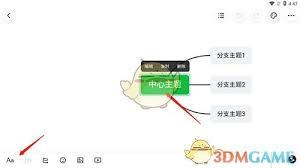
2. 调整缩放级别:点击思维导图界面右上角的三个点图标,在弹出的菜单中选择“缩放级别”。在这里,可以通过滑动滑块来精确调整缩放比例,从而实现对字体大小更细致的控制。比如,将缩放比例适当调高,字体就会明显变大,方便查看细节内容。

二、电脑端放大字体方法
1. 快捷键操作:在电脑上使用知犀思维导图app时,按下“ctrl”键并同时滚动鼠标滚轮,即可放大或缩小思维导图的显示,字体也会相应地变大或变小。这种操作方式非常直观,能快速满足用户对字体大小的调整需求。
2. 视图菜单调整:点击软件界面上方的“视图”菜单,在下拉菜单中选择“缩放”选项。这里提供了多种预设的缩放比例供选择,如100%、125%、150%等,选择较大的比例值,就能放大字体,使思维导图内容更清晰易读。
三、平板端放大字体方法
1. 类似手机端双指操作:平板同样支持双指缩放功能。在平板屏幕上,用两根手指进行向外扩张或向内捏合的操作,就能轻松调整思维导图的显示比例和字体大小。这种操作方式与手机端一致,方便用户在不同设备上保持相同的使用习惯。
2. 系统设置辅助:部分平板还可以通过系统设置来进一步调整字体大小。进入平板的“设置”选项,找到“显示与亮度”或类似选项,在其中找到“字体大小”设置项,通过滑动滑块来增大或减小系统字体大小,知犀思维导图app中的字体也会随之改变。
通过以上多种方法,用户可以在知犀思维导图app的手机端、电脑端和平板端灵活调整字体大小,以获得最佳的查看和编辑体验。无论是在制作思维导图时仔细核对内容,还是在展示分享时让他人更清晰地观看,都能轻松应对,让知犀思维导图app更好地为您服务。快来试试吧,让您的思维导图阅读和创作更加舒适、高效!
上一篇:视频号私信怎么设置自动回复
下一篇:账王记账手机版新增用户信息的方法











