
CCleaner如何使用磁盘分析器功能
- 作者:佚名
- 来源:b2b软件园
- 时间:2026-01-08
CCleaner软件中的磁盘分析器功能,不少用户还不知道如何使用。本文为大家带来详细的使用教程分享,快一起来看看吧!
CCleaner如何使用磁盘分析器功能
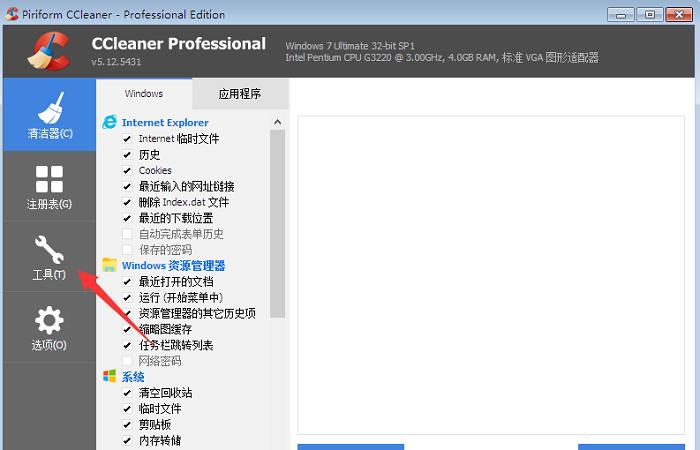
1、打开软件,点击左侧菜单栏中的"工具"选项。
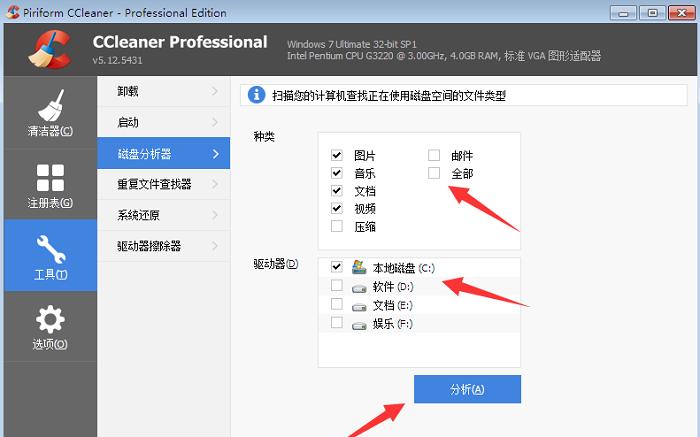
2、进入新界面后,点击左侧中的"磁盘分析器",接着在右侧中选择需要进行分析的种类和驱动器类型,点击下方的"分析"按钮。
3、这时软件会自动进行分析,分析之后我们可以看到不同文件类型的数量以及占用内存多少的情况。
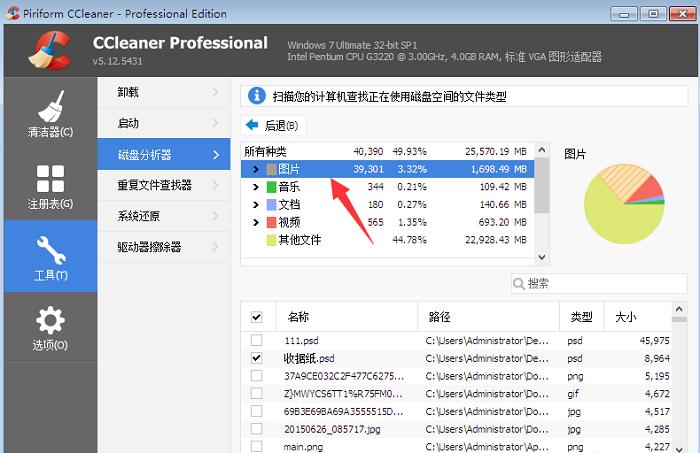
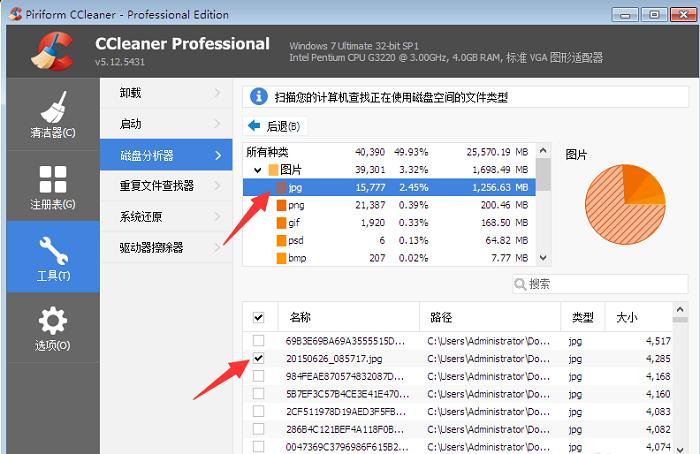
4、可以点击其中一个文件类型,查看占用的情况,这里点击的是"图片"。
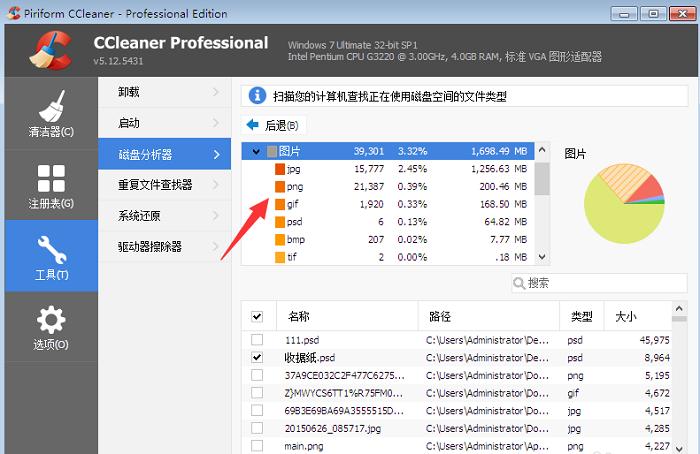
5、然后点击图片的格式,这里以jpg格式为例,在下方选择需要处理的文件右击。
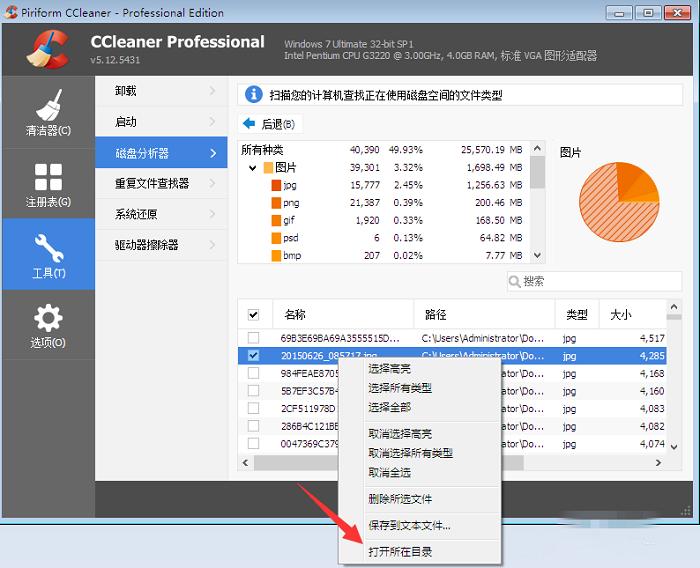
6、在弹出的选项列表中选择"打开所在目录"。
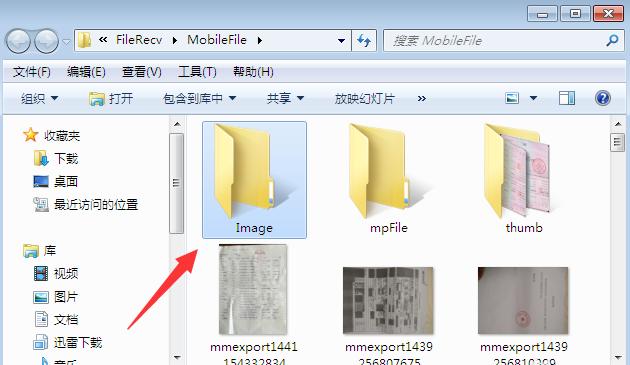
7、最后在打开的文件夹窗口中,可以一次性处理其中的所有图片。
上一篇:秀米编辑器怎么设置边框
下一篇:点点穿书app阅读历史删除方法











