
Lightroom如何更改界面语言
- 作者:佚名
- 来源:b2b软件园
- 时间:2025-12-05
lightroom是一款功能强大的图像编辑软件,在全球范围内被广泛使用。对于不同语言背景的用户来说,更改界面语言可以让软件的使用更加便捷和舒适。下面就来详细介绍一下在lightroom中更改界面语言的具体步骤。
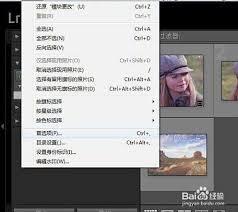
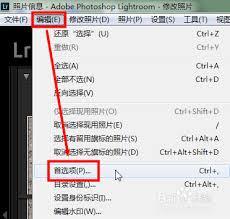
首先,打开lightroom软件。进入软件界面后,找到菜单栏中的“编辑”选项。点击“编辑”后,在下拉菜单中会看到“首选项”这一项,点击它。
进入“首选项”窗口后,在窗口的左侧可以看到一系列的选项。找到并点击“界面”选项。
在“界面”选项的右侧窗口中,有一个“语言”的下拉菜单。点击这个下拉菜单,会显示出lightroom支持的各种语言选项。
从下拉菜单中选择你想要的语言。比如,如果想要将界面语言设置为中文,就选择“简体中文”或“繁体中文”。
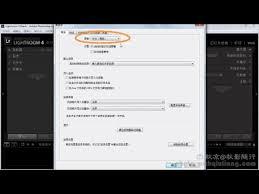
选择好语言后,点击“确定”按钮保存设置。此时,lightroom的界面语言就会立即切换为你所选择的语言。
除了在“首选项”中更改语言,还可以在软件启动时进行语言设置。在软件启动时,会出现一个启动画面,在启动画面的左下角有一个“语言”的下拉菜单,同样点击它并选择你需要的语言,然后再启动软件,界面就会以所选语言显示。
需要注意的是,更改界面语言后,lightroom中的一些功能名称、菜单选项等都会相应地变为所选语言的表述。这样一来,用户就能更加轻松地操作软件,更高效地进行图像编辑工作。无论是新手还是有经验的摄影师和图像设计师,更改界面语言都能提升使用lightroom的体验,让工作流程更加顺畅。通过简单的几个步骤,就能轻松实现lightroom界面语言的更改,满足不同用户的语言需求。
上一篇:叮嗒出行app如何绑定杭州通
下一篇:作业帮一天最多能拍几道题











