
InDesign文本如何进行分栏
- 作者:佚名
- 来源:b2b软件园
- 时间:2025-11-30
indesign是一款功能强大的桌面出版软件,在排版工作中应用广泛。分栏是排版中常用的操作,能使文本布局更美观、阅读更舒适。下面就来详细介绍在indesign中给文本分栏的方法。
准备工作
打开indesign软件并创建或打开需要分栏的文档。确保已经输入了要分栏的文本内容,可以是一段文章、一个章节或整个文档。
分栏操作步骤
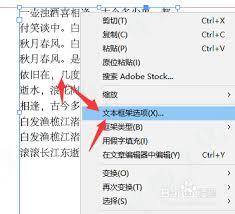
1. 选择文本:首先,确定要进行分栏的文本范围。如果要对整个文档分栏,可直接进行下一步操作;若只对部分文本分栏,需用选择工具选中相应文本。
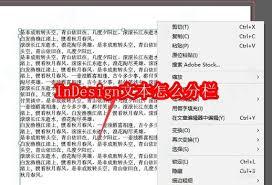
2. 打开分栏对话框:点击菜单栏中的“版面”,在下拉菜单中选择“栏”选项,弹出“栏”对话框。
3. 设置分栏参数:
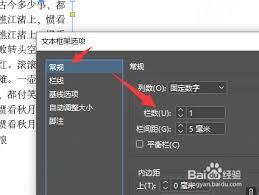
- 栏数:在“栏数”框中输入想要的栏数,比如2栏、3栏等。
- 栏宽:设置每栏的宽度。可直接输入具体数值,也可通过拖动滑块来调整。
- 栏间距:确定相邻两栏之间的间距大小。同样可输入数值或拖动滑块调节。
- 分隔线:若希望栏与栏之间有分隔线,勾选“栏间添加分隔线”选项。还能进一步设置分隔线的样式、宽度和颜色等。
4. 应用分栏:设置好参数后,点击“确定”按钮,所选文本即会按照设定的分栏格式进行排版。
其他相关设置
1. 平衡栏长:有时分栏后各栏长度不一致,影响美观。可在“栏”对话框中勾选“平衡栏长”选项,indesign会自动调整各栏文本,使它们长度大致相等。
2. 跨页分栏:对于跨页的文本,若要实现跨页分栏,在“栏”对话框中勾选“开始新栏”选项,并设置好起始页码等相关参数。
通过以上简单步骤,就能轻松在indesign中为文本进行分栏。合理运用分栏功能,能让文档排版更加精致,提升阅读体验,无论是制作书籍、杂志还是宣传册等,都能发挥重要作用,帮助我们打造出高质量的排版作品。
上一篇:战场变声器如何在游戏里使用
下一篇:Edge浏览器如何启用跟踪防护











