
mathtype如何设置斜体
- 作者:佚名
- 来源:b2b软件园
- 时间:2025-11-21
mathtype是一款功能强大的数学公式编辑软件,在撰写学术论文、数学教案等文档时经常会用到。设置斜体是mathtype中一项基本且常用的操作,掌握它能让数学公式的表达更加规范和清晰。
首先,打开mathtype软件并输入需要设置斜体的内容。若要将整个公式设置为斜体,只需选中公式,然后在菜单栏中找到“样式”选项。在“样式”的下拉菜单中,有多种字体样式可供选择,其中就包括“斜体”。点击“斜体”后,整个公式就会呈现为斜体效果。
如果只想将公式中的部分内容设置为斜体,操作会稍微复杂一些。比如,要将公式中的某个变量设置为斜体。先将光标定位到想要设置斜体的字符之前,然后按下鼠标左键并拖动,选中需要设置斜体的部分。接着,同样在菜单栏中找到“样式”选项,选择“斜体”,此时被选中的部分就会变为斜体。
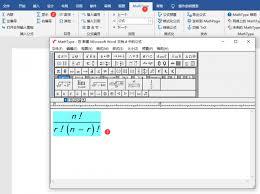
另外,还有快捷键可以实现设置斜体的操作。选中需要设置斜体的内容后,按下“ctrl”键并同时按下“i”键(在英文输入法状态下),即可快速将选中内容设置为斜体。若要取消斜体设置,再次按下这两个键即可。
在使用mathtype设置斜体时,还需要注意一些细节。比如,要确保公式的整体格式符合文档的要求和规范。如果文档中对数学公式的字体大小、行距等有特定规定,在设置斜体时也要相应地进行调整,以保证公式与文档整体风格协调一致。
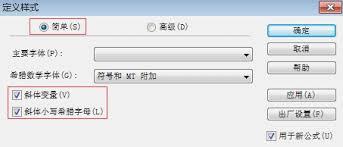
同时,不同的学科领域可能对数学公式的斜体使用有不同的习惯。例如,在物理学科中,矢量通常会用斜体表示;在数学学科中,变量等也常用斜体。所以,在使用mathtype设置斜体时,要根据具体的学科要求和文档内容来准确应用,这样才能使数学公式的表达更加精准、专业。
总之,熟练掌握mathtype中设置斜体的方法,能够让我们在编辑数学公式时更加得心应手,使文档中的数学内容呈现得更加清晰、规范,有助于提升文档的质量和专业性。无论是学术研究还是教学工作,都能因此而受益。
上一篇:晋享生活 绑定银行卡方法











