
Notepad如何设置语言格式
- 作者:佚名
- 来源:b2b软件园
- 时间:2025-11-17
notepad是一款简单易用的文本编辑器,在使用过程中,有时我们需要设置语言格式来满足不同的需求。下面就来介绍一下notepad设置语言格式的方法。
一、打开notepad
首先,找到电脑桌面上的notepad图标,双击打开软件。如果桌面上没有快捷方式,可以通过在开始菜单中搜索“notepad”来找到并打开它。
二、新建或打开文本文件
打开notepad后,可以选择新建一个文本文件,或者打开已有的文件。新建文件时,会自动创建一个空白的文本编辑区域。
三、设置语言格式
1. 自动检测:notepad默认会尝试自动检测文本的语言格式。当输入一段文本时,它会根据常见的语言特征来识别语言。如果自动检测的结果符合你的需求,那么就无需进一步设置了。
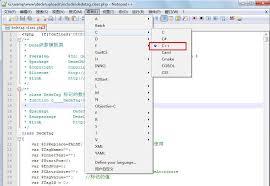
2. 手动选择:如果自动检测不准确,或者你需要指定特定的语言格式,可以手动进行设置。在notepad的菜单栏中,选择“格式”,然后在下拉菜单中找到“语言”。
3. 选择语言:在“语言”的子菜单中,列出了notepad支持的各种语言选项。例如,如果你输入的是中文,就可以选择“中文(简体)”;如果是英文,就选择“英语”等。选择你需要的语言后,notepad会根据该语言的格式规则来显示和处理文本。
四、保存文件
设置好语言格式后,记得保存文件。点击菜单栏中的“文件”,选择“保存”或“另存为”,选择合适的保存路径和文件名,然后点击“保存”按钮即可。
五、注意事项
1. 不同的语言可能有不同的字符编码。在保存文件时,确保选择正确的编码方式,以避免出现乱码。常见的编码方式有utf-8、gb2312等。
2. 如果在设置语言格式后,文本的排版或显示出现异常,可以尝试重新设置语言格式,或者检查文本内容是否存在特殊字符或格式错误。
通过以上步骤,你可以轻松地在notepad中设置语言格式,使文本编辑更加符合你的需求。无论是处理中文文档、英文文章还是其他语言的文本,都能更加便捷地进行操作。
上一篇:Vscode怎么向上拆分窗口
下一篇:Edge浏览器如何开启数据同步











