
freepic2怎么导出与导入pdf文件书签
- 作者:佚名
- 来源:b2b软件园
- 时间:2025-11-08
在处理freepic2 pdf文件时,书签的导出与导入功能十分实用,能帮助我们更高效地管理文档结构和内容。
书签导出
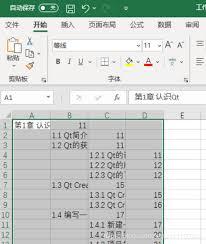
导出freepic2 pdf文件的书签步骤并不复杂。首先,打开包含书签的pdf文件。然后,在软件的菜单栏中找到“文件”选项,通常在页面左上角。点击“文件”后,会弹出下拉菜单,从中找到“导出书签”选项。不同的pdf阅读软件可能位置稍有不同,但大致都在“文件”相关的子菜单中。选择“导出书签”后,软件会提示你选择保存书签文件的位置和格式。一般常见的格式有文本格式(如.txt)。选择好保存路径和格式后,点击“保存”,书签就会被导出到指定位置。这样,即使原始pdf文件丢失或损坏,我们依然保留了书签信息。
书签导入
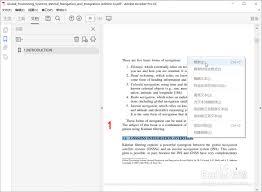
当需要将导出的书签导入到另一个freepic2 pdf文件中时,操作也相对便捷。同样先打开目标pdf文件。接着,在菜单栏中找到与书签管理相关的选项,这可能因软件而异,比如有的软件叫“书签”,有的叫“文档结构”等。找到对应的选项后,点击进入书签管理界面。在该界面中,通常会有一个导入书签的按钮,可能会显示为“导入”或“添加书签”等字样。点击该按钮后,会弹出文件选择框,让你选择之前导出的书签文件。选中正确的书签文件后,点击“打开”,软件就会自动将书签导入到当前pdf文件中,按照书签的层级结构重新组织文档内容,方便你快速定位到所需页面。
通过freepic2 pdf文件书签的导出与导入功能,我们可以灵活地在不同文档间共享书签设置,极大地提升了对pdf文件的使用效率和管理便利性,无论是在学习、工作还是日常文档处理中,都能发挥重要作用。
上一篇:赛酷体育怎样关闭消息提醒
下一篇:如何打开promovie水印











