premiere如何制作连续缩放转场效果
- 作者:佚名
- 来源:b2b软件园
- 时间:2026-07-21
premiere是一款强大的视频编辑软件,能帮助我们轻松制作出各种精彩的转场效果。下面就来介绍一下如何制作连续缩放转场效果。
首先,将需要添加转场效果的两段视频素材导入到premiere的项目面板中,然后拖曳到时间轴上,使它们相邻排列。
接下来,选中第一段视频的结尾处和第二段视频的开头处,这就是转场效果将要添加的位置。
在效果面板中搜索“缩放”效果,并将其拖曳到两段视频之间的连接处。此时,时间轴上会出现一个缩放转场的图标。
双击这个缩放转场图标,打开效果控件面板。在这里,可以对转场效果进行详细设置。
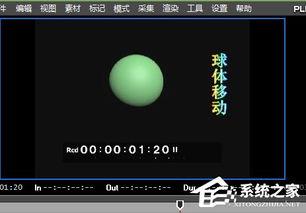
为了实现连续缩放的效果,需要调整缩放的关键帧。在时间线的开头位置,将缩放比例设置为一个较小的值,比如50%。然后将时间指针移动到转场的中间位置,将缩放比例调整为一个较大的值,比如150%。最后在转场的结尾处,再将缩放比例调整回较小的值,比如50%。这样就形成了一个先放大再缩小的连续缩放效果。
还可以根据需要调整转场的持续时间。在效果控件面板中,找到“持续时间”选项,拖动滑块来改变转场的时长。
此外,还可以进一步优化转场效果,比如调整缓入缓出的效果。在关键帧上右键点击,选择“贝塞尔曲线”,通过拖动控制点来调整缩放变化的速度曲线,使转场更加平滑自然。
通过以上步骤,利用premiere的缩放效果和关键帧设置,就能轻松制作出连续缩放转场效果,为视频增添独特的视觉魅力,让视频过渡更加流畅和吸引人。
上一篇:比特币APP怎么下载安装
下一篇:没有了