edius如何制作交叉推动转场动画效果
- 作者:佚名
- 来源:b2b软件园
- 时间:2026-07-14
在视频编辑中,交叉推动转场动画效果能为作品增添独特魅力。下面就来介绍在edius中制作该效果的方法。
首先,准备好两段需要添加转场效果的视频素材。将它们按照顺序放置在时间轴上,两段视频要相邻排列。
接下来,选中第一段视频的结尾处。然后在特效面板中,找到“转场”类别。在众多转场效果里,找到“交叉推动”效果。
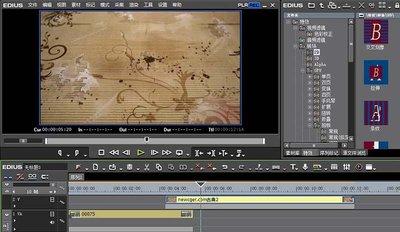
将“交叉推动”效果拖曳到两段视频相邻的位置,即第一段视频的结尾与第二段视频的开头之间。此时,在时间轴上会出现一个转场图标。
双击这个转场图标,就能打开转场设置窗口。在这里,可以对交叉推动转场的参数进行调整。比如,可以设置推动的方向,是从左到右、从右到左、从上到下还是从下到上等,根据视频内容和整体风格来选择合适的方向。
还能调整转场的持续时间,根据实际需求拉长或缩短转场的时长,以达到最佳的视觉效果。
设置完成后,播放视频,就能看到两段视频之间出现了交叉推动的转场动画效果。第一段视频像被推动一样逐渐过渡到第二段视频,画面切换自然流畅。
通过这种方法,利用edius的“交叉推动”转场效果,可以轻松为视频制作出富有创意和动感的转场动画,让视频作品更加精彩。无论是日常的视频记录,还是专业的影视创作,这种转场效果都能起到很好的增色作用,吸引观众的注意力,提升视频的观赏性。掌握这个技巧,就能在视频编辑中为作品增添独特的视觉亮点。
上一篇:六只脚如何设置语音播报
下一篇:没有了