
秀米编辑器如何绑定公众号
- 作者:佚名
- 来源:b2b软件园
- 时间:2026-06-17
一、准备工作
在开始绑定之前,确保你已经拥有一个公众号,并且已完成相关注册及基本设置。同时,在秀米官网注册并登录账号。
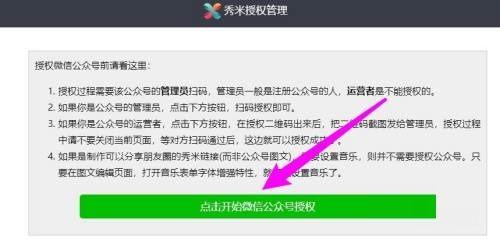
二、进入公众号后台
登录微信公众号平台,进入后台管理界面。在左侧菜单栏中找到“设置”,点击“公众号设置”。
三、获取公众号原始id
在“公众号设置”页面中,找到“账号信息”选项卡。往下滚动页面,你会看到“原始id”这一项,它就是秀米编辑器绑定公众号所需的关键信息。
四、绑定步骤
1. 登录秀米编辑器,在右上角找到“我的秀米”并点击,选择“账号设置”。
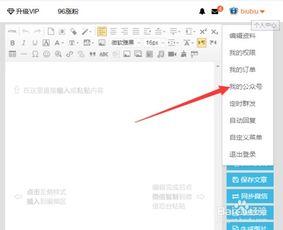
2. 在账号设置页面,找到“公众号绑定”选项。
3. 将从公众号后台获取的原始id粘贴到秀米编辑器的对应输入框中。
4. 点击“立即绑定”按钮。
五、确认与验证
绑定成功后,秀米编辑器会提示你进行确认。此时,回到微信公众号后台,在左侧菜单栏中找到“素材管理”。如果在秀米编辑器中创建的图文素材已成功同步到公众号素材库,说明绑定操作完全正确。
六、注意事项
1. 确保网络连接稳定,避免在绑定过程中出现网络中断导致操作失败。
2. 绑定的公众号必须是你拥有管理权限的,否则无法完成绑定。
3. 若遇到绑定问题,可检查原始id是否准确粘贴,或尝试重新登录秀米编辑器及公众号后台后再次进行绑定操作。
通过以上步骤,就能轻松地将秀米编辑器与公众号绑定,方便你更加高效地进行公众号图文内容的创作与管理,为你的公众号运营增添助力。
上一篇:小米云盘如何设置密码保护
下一篇:沙发漫画app如何阅读漫画











