
EmEditor如何设置自动保存文件
- 作者:佚名
- 来源:b2b软件园
- 时间:2026-06-16
在使用emeditor进行文本编辑时,自动保存文件功能可以极大地减少数据丢失的风险,让你的工作更加安心。那么,emeditor该如何设置自动保存文件呢?下面就为你详细介绍。
打开设置选项
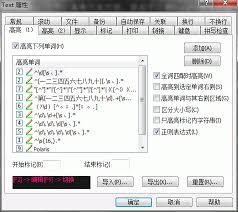
首先,打开emeditor软件。在菜单栏中找到“工具”选项,点击后会弹出下拉菜单,在其中找到“选项”。这一步是进入emeditor各项设置的入口。
找到保存选项卡
进入“选项”窗口后,你会看到众多的设置选项。在窗口左侧的列表中,找到“保存”选项卡并点击。这里集中了与文件保存相关的各种设置。
设置自动保存
在“保存”选项卡中,向下滚动页面,你会找到“自动保存”相关的设置区域。在这里,你可以勾选“自动保存文件”选项。勾选后,你还可以进一步设置自动保存的时间间隔。比如,你可以将时间间隔设置为5分钟、10分钟等,根据自己的使用习惯来决定。这样,emeditor就会按照你设定的时间间隔自动保存文件。
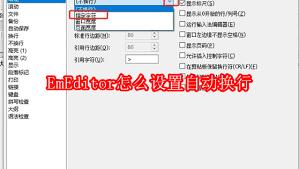
选择自动保存文件的路径
除了设置自动保存的时间间隔,你还需要指定自动保存文件的路径。在“自动保存文件”设置区域下方,有一个“自动保存文件到”的选项。点击右侧的文件夹图标,你可以选择一个特定的文件夹来存放自动保存的文件。这样方便你在需要时能够快速找到这些备份文件。
确认设置并生效
完成上述设置后,点击“确定”按钮保存你的设置。此时,emeditor就会按照你设定的参数开始自动保存文件。从此以后,你无需再担心因意外情况导致未保存的工作丢失,emeditor会默默地在后台为你守护数据安全。
通过以上简单的设置步骤,就能轻松让emeditor具备自动保存文件的功能。无论是处理重要文档还是进行日常编辑工作,这一功能都能为你提供可靠的保障,让你的编辑体验更加顺畅和安心。快去试试吧,享受自动保存带来的便利!











