
visual Studio Code全局搜索快捷键怎么用
- 作者:佚名
- 来源:b2b软件园
- 时间:2026-06-15
在visual studio code(简称vs code)中,高效地使用全局搜索功能可以大大节省开发时间。掌握其快捷键,能让你快速定位到所需文件、代码片段等。
打开全局搜索面板
要使用全局搜索快捷键,首先得打开全局搜索面板。在vs code界面中,按下“ctrl + p”(windows/linux)或“command + p”(mac)组合键,即可快速打开全局搜索框。此时,你会看到一个输入框,在其中输入你想要搜索的内容。
搜索文件
若要搜索特定文件,只需在全局搜索框中输入文件名(支持模糊匹配)。比如,你想查找名为“main.js”的文件,输入“main.js”后,vs code会快速定位到该文件并在编辑器中打开。若项目文件较多,这一快捷键能迅速帮你找到目标文件,无需在资源管理器中逐个查找。
搜索符号
当你想查找某个函数、变量或类等符号时,也可以通过全局搜索。输入符号名并加上特定前缀来缩小搜索范围。例如,输入“:func myfunction”,能快速定位到名为“myfunction”的函数定义位置。这对于在大型代码库中查找特定符号非常实用。
搜索最近打开文件
有时候,你可能想快速回到最近打开过的文件。按下“ctrl + tab”(windows/linux)或“command + tab”(mac)组合键,会弹出最近打开文件的列表,通过方向键选择你要打开的文件即可。
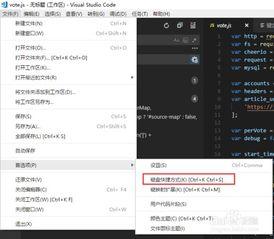
高级搜索技巧
你还可以使用正则表达式进行更精确的搜索。在搜索框中输入正则表达式,然后按下回车键,vs code会按照正则规则进行搜索。比如,输入“^function.*$”,能搜索出所有以“function”开头的代码行。
掌握visual studio code的全局搜索快捷键,能让你在开发过程中更加得心应手,快速找到所需内容,提升开发效率。无论是查找文件、符号还是利用高级搜索功能,这些快捷键都能成为你开发的得力助手。
上一篇:大智慧app字体大小怎么设置











