
Zoom如何更改视频录制存储路径
- 作者:佚名
- 来源:b2b软件园
- 时间:2026-06-13
在使用zoom进行视频录制时,有时我们可能需要更改录制文件的存储路径,以满足不同的需求或方便管理。下面就为大家详细介绍如何在zoom中更改视频录制存储路径。
一、电脑端更改路径
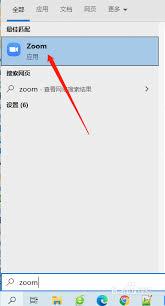
1. 打开zoom客户端,登录账号。
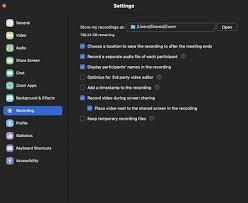
2. 点击界面右上角的“设置”图标,选择“录制”选项。

3. 在“录制”设置页面中,找到“本地录制位置”一栏。
4. 点击旁边的文件夹图标,即可弹出文件选择窗口。
5. 在文件选择窗口中,浏览到你想要设置的新存储路径文件夹,然后点击“选择文件夹”即可完成路径更改。
二、手机端更改路径
1. 打开zoom手机应用,进入主界面。
2. 点击屏幕下方的“设置”按钮。
3. 在设置菜单中,找到“录制”选项。
4. 进入“录制”页面后,点击“录制保存位置”选项。
5. 选择你希望存储录制视频的新路径文件夹,完成设置。
三、更改路径的注意事项
1. 确保你选择的新路径所在的磁盘有足够的存储空间,以避免录制过程中出现空间不足的问题。
2. 更改路径后,新录制的视频将自动存储在新设置的路径下,之前存储在原路径的视频不受影响。
3. 如果在更改路径后遇到找不到录制文件的情况,可以再次检查路径设置是否正确,或者在原路径和新路径中仔细查找。
通过以上步骤,无论是电脑端还是手机端,都能轻松更改zoom视频录制的存储路径。合理设置存储路径,可以让我们更高效地管理录制的视频文件,方便后续的查看、编辑或分享等操作。希望大家都能顺利掌握这一技巧,让zoom的视频录制功能更好地服务于我们的工作和生活。
上一篇:微灵AI如何导入知识库
下一篇:interphoto如何导入音乐











