
visual studio如何设置文档格式
- 作者:佚名
- 来源:b2b软件园
- 时间:2026-06-11
在使用 visual studio 进行开发时,合理设置文档格式能让代码更易读、团队协作更高效。下面就为大家详细介绍 visual studio 文档格式的设置方法。
代码缩进与对齐
- 自动缩进:visual studio 提供了便捷的自动缩进功能。你只需在代码编辑区域,通过快捷键(通常是 ctrl + k + f),就能让代码自动缩进,使代码结构一目了然。
- 对齐代码元素:对于一些需要对齐的代码元素,如参数列表、赋值语句等,可选中要对齐的部分,然后按下快捷键(如 ctrl + e + d),代码会快速对齐,提升整体的美观度。
注释规范
- 单行注释:使用双斜杠(//)进行单行注释。注释内容应简洁明了,准确解释该行代码的功能。例如:
```csharp
// 计算两个数的和
int sum = num1 + num2;
```
- 多行注释:对于复杂的代码块或功能解释,采用多行注释(/*... */)。注释内容要逻辑清晰,逐行说明代码的操作步骤和目的。
```csharp
/*
* 这段代码实现了一个简单的排序功能
* 首先获取数组长度
* 然后通过循环比较和交换元素位置来实现排序
*/
void sortarray(int[] array)
{
int length = array.length;
for (int i = 0; i < length - 1; i++)
{
for (int j = 0; j < length - i - 1; j++)
{
if (array[j] > array[j + 1])
{
int temp = array[j];
array[j] = array[j + 1];
array[j + 1] = temp;
}
}
}
}
```
代码格式化
- 格式化文档:visual studio 提供了强大的格式化功能。你可以通过菜单栏中的“编辑” -> “高级” -> “格式化文档”选项(快捷键 ctrl + k + d),对选中的代码区域或整个文档进行格式化。它会按照预先设置的规则,调整代码的格式,使代码风格统一。
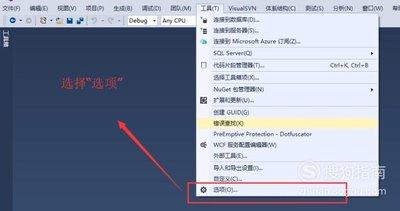
- 自定义格式规则:如果默认的格式不符合团队或项目的要求,你还可以在“工具” -> “选项” -> “文本编辑器” -> 具体编程语言 -> “格式化”中,自定义代码的缩进、换行等格式规则,以满足个性化需求。
通过以上这些 visual studio 文档格式设置方法,能让你的代码更加规范、易读,无论是自己回顾代码还是团队成员之间的交流协作,都将变得更加顺畅。赶紧动手试试,打造更优质的代码文档吧!
上一篇:小宇宙app如何收听节目
下一篇:WPS文档如何翻译











